
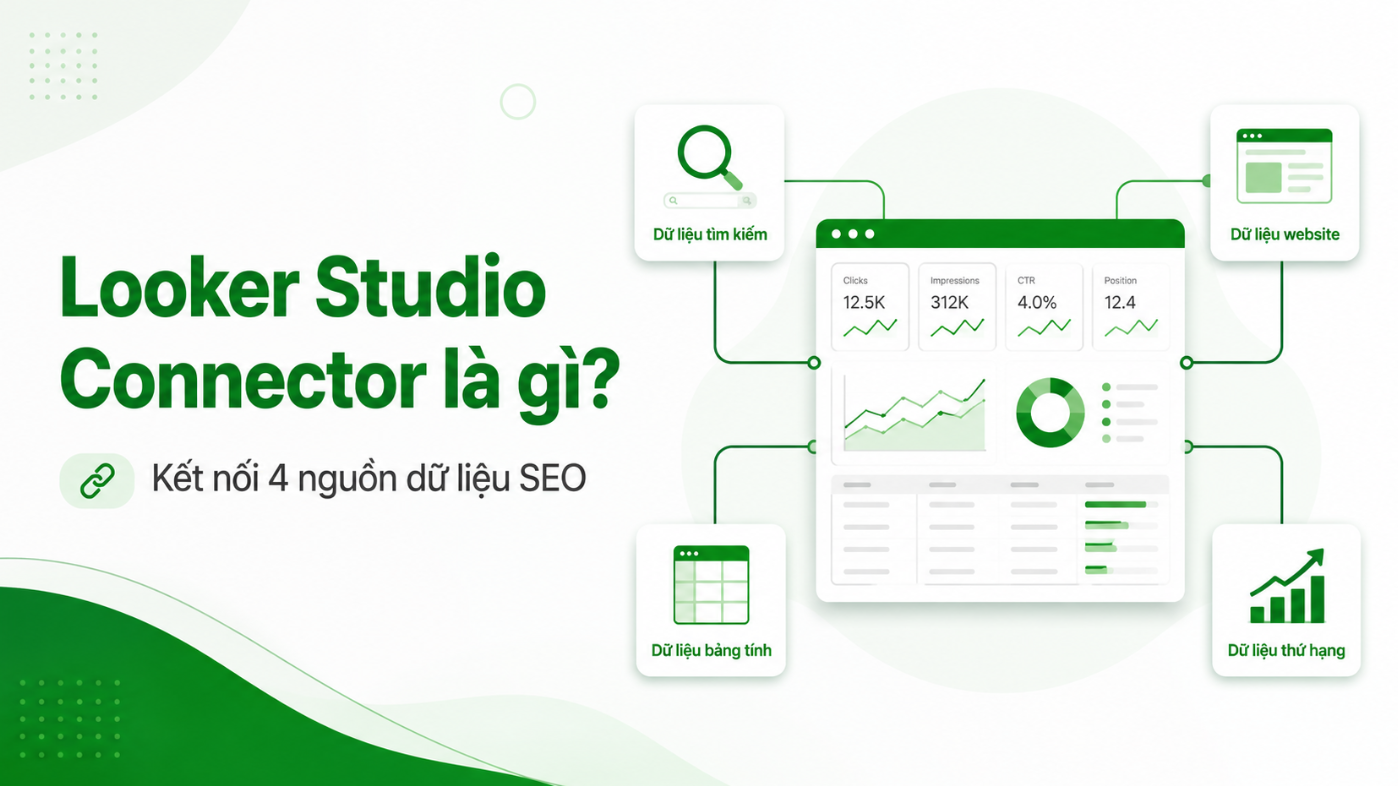
Khi bạn làm SEO, việc quản lý dữ liệu từ nhiều nguồn khác nhau trở thành thách thức lớn nhất. Google Search Console cung cấp dữ liệu tìm kiếm, Google Analytics cho thấy hành vi người dùng, còn các công cụ SEO chuyên biệt như SE Ranking hay Ahrefs lại mang đến insights sâu sắc về ranking và backlink. Looker Studio connector ra đời để giải quyết vấn đề này, cho phép bạn kết nối hơn 1000 nguồn dữ liệu trong một nền tảng duy nhất, tạo ra các báo cáo SEO toàn diện và chuyên nghiệp mà không cần chuyển đổi giữa nhiều công cụ khác nhau. Bài viết này sẽ hướng dẫn bạn chi tiết về Looker Studio connector, từ khái niệm cơ bản đến cách triển khai thực tế.
Looker Studio Connector là gì?
Looker Studio connector là các kết nối giúp bạn liên kết các nguồn dữ liệu khác nhau trực tiếp vào môi trường Looker Studio. Khi bạn sử dụng một connector, nó sẽ thêm một nguồn dữ liệu mới vào Looker Studio. Điều này cho phép bạn tích hợp thông tin từ Google Search Console, Google Analytics, SE Ranking và hàng trăm công cụ khác vào một dashboard thống nhất.
Ưu điểm chính của Looker Studio connector
Tích hợp toàn diện: Kết nối dữ liệu từ Google, các công cụ SEO chuyên biệt và nền tảng bên thứ ba.
Không cần chuyển đổi công cụ: Quản lý tất cả metrics SEO trong một giao diện duy nhất.
Báo cáo tùy chỉnh: Tạo các dashboard phù hợp với nhu cầu cụ thể của từng client.
Tiết kiệm thời gian: Tự động hóa quy trình thu thập và trình bày dữ liệu.
Các loại Looker Studio Connector
Connector được Google cung cấp trực tiếp
Google cung cấp 21 connector chính thức, bao gồm các dịch vụ Google và các nền tảng dữ liệu lớn. Những connector này dễ thiết lập nhất, nhưng có thể hạn chế về phạm vi dữ liệu và độ chi tiết. Đối với các doanh nghiệp lớn hoặc những ai cần insights cụ thể hơn, bạn có thể phải kết hợp với connector bên thứ ba.
| Connector Google | Dữ liệu cung cấp |
|---|---|
| Google Analytics 4 | Lưu lượng website, hành vi người dùng, sự kiện chuyển đổi |
| Google Search Console | Hiệu suất tìm kiếm, vấn đề lập chỉ mục, Core Web Vitals |
| Google Ads | Hiệu suất quảng cáo, metrics chiến dịch |
| Google Sheets | Dữ liệu bảng tính tùy chỉnh, datasets tùy ý |
| BigQuery | Phân tích dữ liệu quy mô lớn, truy vấn tùy chỉnh |
| YouTube Analytics | Hiệu suất video, engagement người xem |
Connector được cung cấp bởi các đối tác
Ngoài các connector của Google, Looker Studio có 1.017 connector bên thứ ba, bao gồm các công cụ SEO hàng đầu. Danh sách các connector đối tác liên tục phát triển, cung cấp cho bạn quyền truy cập vào dữ liệu chuyên sâu từ các nền tảng SEO, marketing và bán hàng.
| Connector bên thứ ba | Loại dữ liệu |
|---|---|
| SE Ranking | Ranking từ khóa, audit website, phân tích cạnh tranh, dữ liệu backlink |
| Semrush | Theo dõi vị trí, phân tích miền |
| Ahrefs | Dữ liệu từ site audit, site explorer, rank tracker |
| Google My Business | Hiệu suất tìm kiếm cục bộ, đánh giá, thông tin danh sách |
| Supermetrics | Dữ liệu từ nhiều nền tảng marketing, metrics tùy chỉnh |
| Instagram Insights | Engagement bài viết, nhân khẩu học theo dõi, hiệu suất story |
4 Connector Looker Studio quan trọng nhất cho SEO
1. Google Search Console
Công cụ thiết yếu cho theo dõi SEO
Google Search Console là một công cụ miễn phí từ Google giúp bạn theo dõi sự hiện diện của website trên Google. Connector này cho phép bạn trực quan hóa và phân tích cách website của bạn xuất hiện trong kết quả tìm kiếm Google, làm cho việc theo dõi tiến độ SEO và xác định lĩnh vực cần cải thiện trở nên dễ dàng hơn.
- Metrics hiệu suất tìm kiếm: clicks, impressions, click through rate (CTR), vị trí trung bình
- Các từ tìm kiếm cùng với tất cả các metrics hiệu suất
- Dữ liệu trang với metrics hiệu suất đầy đủ
- Dữ liệu quốc gia của người dùng tìm thấy website bạn
- Loại thiết bị (desktop, mobile, tablet) với metrics theo từng loại
- Dữ liệu hiệu suất cho các loại kết quả tìm kiếm khác nhau (rich results chẳng hạn)
- Vấn đề lập chỉ mục, Core Web Vitals và nhiều dữ liệu khác
2. Google Analytics 4
Kết nối SEO với hành vi người dùng thực tế
Google Analytics 4 giúp các doanh nghiệp thu thập dữ liệu từ websites và ứng dụng để hiểu rõ hơn về khách hàng, theo dõi chuyển đổi và tối ưu hóa sự hiện diện trực tuyến. Connector Google Analytics cho phép bạn có hiểu biết sâu sắc hơn về hiệu suất website và các metrics chính. Dữ liệu này giúp bạn kết nối những nỗ lực SEO với hành vi người dùng thực tế.
- Sessions và users trên website
- Bounce rate và thời gian trung bình trên trang
- Tỷ lệ chuyển đổi và các sự kiện chính khác
- Hiệu suất trang đích và nguồn lưu lượng chi tiết
- Nhân khẩu học người dùng, sở thích và hành vi
3. SE Ranking
Công cụ SEO chuyên biệt được tin cậy bởi các agency
SE Ranking là bộ công cụ SEO mạnh mẽ được nhiều chuyên gia đánh giá cao vì những tính năng toàn diện. Nền tảng này cung cấp Rank Tracker, Website Audit chi tiết, Keyword Research, Competitor Analysis, Backlink Checker và Agency Pack. Connector SE Ranking cho Looker Studio mang đến dữ liệu chi tiết về ranking từ khóa, hiệu suất cạnh tranh, hồ sơ backlink và sức khỏe SEO của website.
Giá từ 129 USD/tháng- Dữ liệu hiệu suất từ khóa: số lượng từ khóa, vị trí trung bình, thay đổi ranking
- Phân bố từ khóa trên các vị trí top (top 3, 10, 30, 100)
- Search visibility và phần trăm từ khóa trong top 10
- Sức khỏe website: Site Health Score, số trang được crawl, phân bố HTTP status
- Insights cạnh tranh: dự báo traffic, ranking của cạnh tranh, so sánh visibility
- Dữ liệu backlink: backlinks mới, bị mất, referring domains, domain trust score
4. Google Sheets
Linh hoạt hóa dữ liệu tùy chỉnh của bạn
Google Sheets là ứng dụng bảng tính miễn phí trên web, phần của Google Docs Editors. Connector Google Sheets cho Looker Studio cho phép bạn trực quan hóa và phân tích dữ liệu được lưu trữ trong bảng tính Google Sheets. Công cụ này hữu ích cho các chuyên gia SEO và marketer kỹ thuật số có datasets tùy chỉnh mà muốn kết hợp chúng với dữ liệu từ Google hoặc các công cụ bên thứ ba.
Trường hợp sử dụng Google Sheets
Bạn có thể lưu trữ dữ liệu tùy chỉnh về các URL của website bạn, bao gồm mức độ ưu tiên và các cập nhật trang gần đây. Sau đó, kết hợp thông tin này với dữ liệu clicks từ Google Search Console để có cái nhìn toàn diện hơn về hiệu suất từng trang.
Sức mạnh của Looker Studio Connector khi kết hợp dữ liệu
Trong thực tế, sức mạnh thực sự của Looker Studio connector nằm ở khả năng kết hợp (blending) dữ liệu từ nhiều nguồn khác nhau. Bạn có thể kéo dữ liệu hiệu suất tìm kiếm từ Google Search Console, sau đó sử dụng SE Ranking để kéo dữ liệu về sức khỏe kỹ thuật. Sau đó, bạn có thể ghép chúng lại để tạo các báo cáo toàn diện, tập trung vào các metrics quan trọng nhất.
Những lợi thế của việc kết hợp dữ liệu từ Google Search Console và SE Ranking rất rõ ràng. Dữ liệu ranking từ khóa của SE Ranking chính xác hơn so với GSC. Ngoài ra, SE Ranking cung cấp các metrics không có sẵn trong GSC, chẳng hạn như search visibility, giúp bạn phân tích SEO sâu hơn.
Hướng dẫn thiết lập Looker Studio Connector
Sau khi bạn quyết định các dữ liệu chính cần báo cáo cho clients, đã đến lúc thiết lập các báo cáo và dashboard Looker Studio. Dưới đây là hướng dẫn từng bước để bạn bắt đầu.
- Đăng nhập vào tài khoản Google và truy cập Looker Studio tại looker.google.com
- Nhấp vào Create để bắt đầu. Bạn có thể kết nối một nguồn dữ liệu mới hoặc tạo một báo cáo mới để trực quan hóa dữ liệu hiện có
- Chọn connector mà bạn muốn sử dụng từ Connectors Gallery. Bạn có thể thêm dữ liệu đã kết nối dưới My data sources hoặc thêm mới dưới Connect to data
- Cấp quyền truy cập cho Looker Studio. Bạn có thể cần đăng nhập vào tài khoản cho nguồn dữ liệu cụ thể
- Cấu hình connector theo hướng dẫn cụ thể cho từng nguồn dữ liệu
- Bắt đầu xây dựng báo cáo từ đầu hoặc chọn một template Looker Studio có sẵn phù hợp với nhu cầu của bạn
Tối ưu hóa Looker Studio Dashboard của bạn
Khi bạn đã thiết lập các connector, việc tiếp theo là tối ưu hóa dashboard của mình để có thể sử dụng hiệu quả. Những điều sau sẽ giúp bạn tạo ra các báo cáo chuyên nghiệp hơn.
Đổi tên connector
Nhấp vào Data sources, rồi ba chấm và chọn Rename để sửa tên hiển thị cho dễ nhận dạng.
Thiết lập khoảng ngày
Đi tới Insert, chọn Date range control để thêm bộ điều khiển khoảng ngày linh hoạt.
Áp dụng filters
Từ Insert, chọn Advanced filter và thiết lập các điều kiện lọc để người dùng có thể tùy chỉnh dữ liệu.
Tự động làm mới dữ liệu
Vào Resource, nhấp Manage auto refresh settings (tính năng cho users Looker Studio Pro).
Quản lý quyền truy cập
Sử dụng nút Share để kiểm soát ai có thể xem hoặc chỉnh sửa báo cáo và nguồn dữ liệu của bạn.
Tạo công thức tùy chỉnh
Nhấp Add a field, chọn Add calculated field và nhập công thức để tạo metrics riêng.
Community Connectors: Mở rộng khả năng của bạn
Nếu connector bạn cần không có sẵn, Looker Studio cho phép bạn tạo Community Connectors của riêng mình bằng Google Apps Script. Những connector tùy chỉnh này có thể làm việc với bất kỳ nguồn dữ liệu nào có thể truy cập qua internet, từ các nền tảng mạng xã hội đến cơ sở dữ liệu riêng của công ty.
Quy trình tạo Community Connector
Bạn có thể xây dựng, kiểm tra và triển khai connector của mình, sau đó chia sẻ trực tiếp với các đồng nghiệp hoặc thậm chí gửi nó đến Looker Studio Connector Gallery để mọi người có thể sử dụng. Đây là cách tuyệt vời để tùy chỉnh hoàn toàn quy trình báo cáo của bạn.
Looker Studio connector So với SE Ranking Report Generator
Bạn nên biết rằng chuyên gia SEO có hai lựa chọn chính để trực quan hóa dữ liệu. Bạn có thể sử dụng Looker Studio để xử lý dữ liệu từ các nguồn khác nhau hoặc sử dụng SE Ranking’s SEO Report Generator. Công cụ thứ hai này cung cấp hơn 12 templates sẵn có, giúp dễ dàng tạo và chia sẻ báo cáo thân thiện với client một cách thủ công hoặc thiết lập báo cáo client tự động hóa bằng dữ liệu trực tiếp từ bộ công cụ của SE Ranking.
| Tiêu chí | Looker Studio | SE Ranking Report Generator |
|---|---|---|
| Tích hợp đa nguồn | Có (1000+ connector) | Chủ yếu SE Ranking |
| Số templates | Rất nhiều từ cộng đồng | 12+ templates sẵn có |
| Tùy chỉnh | Linh hoạt cao | Trung bình |
| Báo cáo tự động | Có (tính năng Pro) | Có |
| Dễ sử dụng | Trung bình (cần học) | Dễ (nhấp vài cái) |
Kỹ thuật Storytelling dữ liệu cho báo cáo SEO
Khi bạn đã tạo dashboard hoặc báo cáo đầu tiên bằng dữ liệu từ một số Looker Studio connector, nhiệm vụ tiếp theo là báo cáo các dữ liệu của bạn cho clients hoặc đồng nghiệp. Đây là nơi mà kỹ thuật data storytelling trở nên quan trọng. Nó giúp bạn giao tiếp các insights và metrics SEO phức tạp một cách rõ ràng hơn và thúc đẩy hành động.
Data storytelling không chỉ là việc hiển thị con số. Đó là cách bạn tạo một câu chuyện có ý nghĩa xung quanh dữ liệu đó. Bạn nên bắt đầu với một câu hỏi hoặc một thách thức mà client đang gặp phải, sau đó sử dụng dữ liệu từ Looker Studio để trả lời câu hỏi đó và chỉ ra các cơ hội cải thiện.
Kết luận
Looker Studio connector là một công cụ mạnh mẽ dành cho bất kỳ ai làm SEO ở cấp độ chuyên nghiệp. Nó cung cấp khả năng tích hợp hơn 1.000 nguồn dữ liệu, cho phép bạn tạo các dashboard tùy chỉnh, trực quan hóa dữ liệu SEO và marketing nâng cao, cũng như tạo các báo cáo client được điều chỉnh riêng. Sử dụng Looker Studio không chỉ giúp bạn tiết kiệm thời gian khi quản lý nhiều client hoặc chiến dịch, mà còn giúp bạn truyền đạt insights phức tạp một cách rõ ràng và hiệu quả. Với dữ liệu từ connector SE Ranking, bạn sẽ có toàn bộ kiến thức cần thiết để thúc đẩy các chiến dịch SEO thành công và theo dõi tiến độ của chúng theo thời gian. Tất cả những gì bạn cần làm bây giờ là bắt đầu hành trình của mình bằng cách khám phá Looker Studio và tìm hiểu cách nó có thể biến đổi cách bạn làm việc với dữ liệu SEO.
