Chuyển tới nội dung
Khóa học SEO tiêu chuẩn
  • Trang chủ
  • Giới thiệu
    • Giới thiệu VietMoz Academy
    • Cơ sở vật chất
    • Hoạt động cộng đồng
  • Chương trình học
    • Lịch tuyển sinh
    • Khóa học SEO tiêu chuẩn
    • Google Marketing
      • Khóa học Adwords Pro Sales
      • Khoá học Google Map Premium
      • Khóa học SEO HCM Special
      • Khóa học GA4 from Zero to Hero
    • Thực hành quảng cáo Facebook
      • Khóa học Winning Facebook Ads
      • Khóa học Facebook Marketing
    • Khoá học kinh doanh thương mại điện tử trên sàn Shopee
    • Marketing tinh gọn
      • Marketing Fundamentals
      • Khoá học MSP – Thực hành xây dựng chiến lược marketing
      • Khoá học Digital Masterclass
      • Khóa học Sale Promotion
  • Blog
    • Tin tức
    • Cách làm SEO
      • SEO Cafe – Tin tức SEO mới nhất
      • Wiki SEO – Thư viện kiến thức quan trọng
      • SEO Guide – Hướng dẫn làm SEO
      • SEO Case Study
      • Resource – Công cụ & Template
    • Blog Marketing
    • Kiến thức Google Adwords
    • Blog Facebook Marketing
    • Blog Content
  • Liên hệ
    • Đăng ký học
    • Hướng dẫn thanh toán
    • Bản đồ đường đi
Mục lục nội dung
1 Làm thế nào để tạo Comparisons trong Google Analytics 4?
2 Làm thế nào để chỉnh sửa hoặc thêm mới trong tính năng Comparisons?
3 Làm thế nào để xuất tính năng Comparisons sang Explorations?
4 Vì sao không phải mọi chỉ số đều được chuyển sang Explorations?
5 Comparisons, Segments và Audiences trong Google Analytics 4 khác nhau như thế nào?
Mục lục nội dung
1 Làm thế nào để tạo Comparisons trong Google Analytics 4?
2 Làm thế nào để chỉnh sửa hoặc thêm mới trong tính năng Comparisons?
3 Làm thế nào để xuất tính năng Comparisons sang Explorations?
4 Vì sao không phải mọi chỉ số đều được chuyển sang Explorations?
5 Comparisons, Segments và Audiences trong Google Analytics 4 khác nhau như thế nào?

Tính năng Comparisons trong Google Analytics 4 là gì? Cách sử dụng Comparisons khi phân tích dữ liệu SEO

Đăng vào 25/02/2026 bởi Khánh LinhDanh mục: SEO Guide - Hướng dẫn làm SEO
Mục lục nội dung
1 Làm thế nào để tạo Comparisons trong Google Analytics 4?
2 Làm thế nào để chỉnh sửa hoặc thêm mới trong tính năng Comparisons?
3 Làm thế nào để xuất tính năng Comparisons sang Explorations?
4 Vì sao không phải mọi chỉ số đều được chuyển sang Explorations?
5 Comparisons, Segments và Audiences trong Google Analytics 4 khác nhau như thế nào?

Trong Google Analytics 4, tính năng Comparisons là công cụ rất hữu ích giúp bạn so sánh các nhóm dữ liệu khác nhau ngay trong báo cáo tiêu chuẩn. Nếu trước đây bạn quen dùng Segments ở Universal Analytics, thì nay tính năng Comparisons chính là lựa chọn thay thế linh hoạt và nhanh gọn hơn, dù vẫn có một vài điểrm khác biệt cần lưu ý.

Với người làm SEO, tính năng Comparisons đặc biệt phù hợp khi bạn cần:

  • Trả lời nhanh các câu hỏi như: “Traffic từ mobile khác gì so với desktop trên trang này?” hoặc “Người dùng từ Canada có tương tác với sự kiện này nhiều hơn người dùng từ Mỹ không?” mà không cần rời khỏi báo cáo đang xem.
  • So sánh dữ liệu song song trong cùng một màn hình. Bạn có thể xem All Users, Mobile Users và Desktop Users cạnh nhau trong cùng bảng và biểu đồ, từ đó phát hiện insight nhanh hơn và đưa ra quyết định tối ưu chính xác hơn.

Thay vì phải tạo báo cáo phức tạp, tính năng Comparisons giúp bạn phân tích theo từng nhóm người dùng một cách trực quan, nhanh chóng và rất tiện lợi. Đây là công cụ nhỏ nhưng cực kỳ “đáng giá” cho bất kỳ ai đang làm SEO và muốn đào sâu vào hành vi người dùng.
Làm thế nào để tạo Comparisons trong Google Analytics 4?

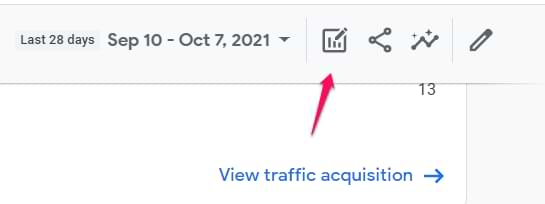
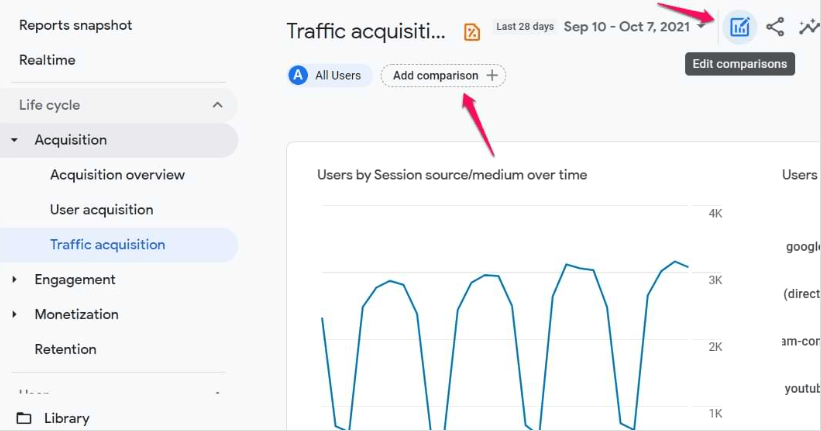
Để tạo Comparison mới trong Google Analytics 4, bạn có thể thực hiện ngay trong bất kỳ báo cáo tiêu chuẩn nào. Ví dụ, hãy truy cập vào Reports > Reports snapshot để bắt đầu.

Tại giao diện báo cáo, nhìn lên góc trên bên trái màn hình và nhấp vào nút Add comparison để thêm nhóm so sánh mới. Ngoài ra, bạn cũng có thể chọn biểu tượng Edit Comparisons để chỉnh sửa hoặc thiết lập lại các điều kiện so sánh hiện có.

Chỉ với vài thao tác đơn giản, bạn đã có thể nhanh chóng so sánh nhiều nhóm người dùng khác nhau ngay trong cùng một báo cáo mà không cần rời khỏi màn hình phân tích.
Khi bạn sử dụng tính năng Comparisons trong Google Analytics 4, một thanh sidebar mới sẽ trượt ra từ phía bên phải màn hình. Đây chính là nơi bạn thiết lập điều kiện và tạo nhiều nhóm so sánh khác nhau trong cùng một báo cáo.

Tại đây, tính năng Comparisons cho phép bạn:

  • Chọn Include hoặc Exclude dữ liệu dựa trên các tiêu chí cụ thể, tùy theo mục tiêu phân tích.
  • Lựa chọn dimension phù hợp, chẳng hạn như thiết bị, quốc gia, nguồn truy cập hoặc sự kiện.
  • Xác định giá trị mong muốn để lọc đúng nhóm người dùng bạn cần so sánh.

Với người làm SEO, phần thiết lập này cực kỳ quan trọng vì nó quyết định bạn đang nhìn đúng nhóm dữ liệu hay chưa. Chỉ cần cấu hình chính xác trong tính năng Comparisons, bạn sẽ nhanh chóng bóc tách được insight giá trị mà không cần tạo thêm báo cáo phức tạp.
Ví dụ: Nếu bạn muốn so sánh hiệu suất traffic từ mobile và desktop, bạn có thể thiết lập như sau:

Trước tiên, tạo một comparison với điều kiện:

  • Chọn Include Device category
  • Ở phần Dimension values, chọn mobile
  • Nhấn Apply

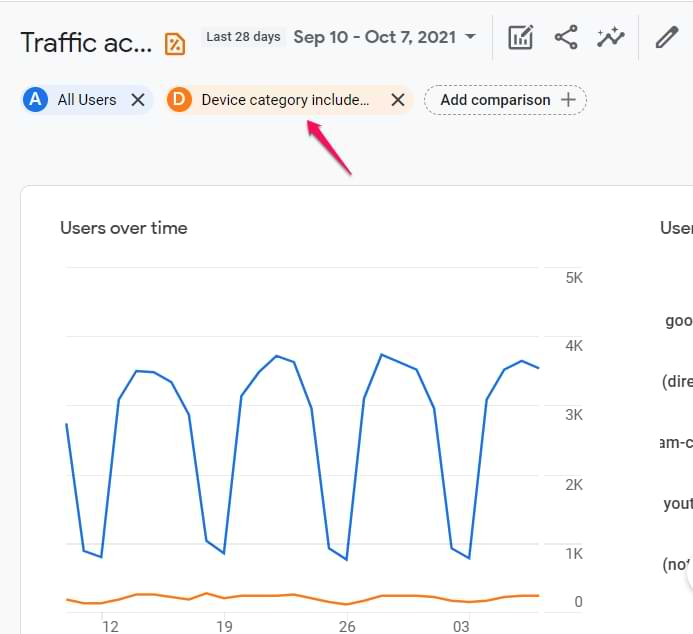
Ngay sau đó, hệ thống sẽ tự động tạo và thêm comparison mới vào báo cáo. Bạn sẽ thấy nó xuất hiện ở góc trên bên trái màn hình báo cáo.

Trong một số trường hợp, tiêu đề của comparison có thể bị rút gọn do giới hạn hiển thị. Nếu muốn xem đầy đủ tên, bạn chỉ cần di chuột vào nhãn của comparison đó là sẽ thấy toàn bộ thông tin.

Chỉ với vài thao tác đơn giản, bạn đã có thể bắt đầu so sánh hành vi người dùng theo từng thiết bị và nhanh chóng phát hiện đâu là nhóm traffic đang hoạt động hiệu quả hơn để tối ưu chiến lược SEO của mình.

Tiếp theo, hãy xóa tùy chọn mặc định All Users bằng cách nhấn vào dấu X trên nhãn của nó.

Nếu bạn xóa toàn bộ các comparison đang có, Google Analytics 4 sẽ tự động quay về chế độ mặc định là All Users.

Sau đó, nhấn Add Comparison một lần nữa để thêm nhóm traffic từ desktop và thiết lập như sau:

  • Chọn Include Device category
  • Ở phần Dimension values, chọn desktop
  • Nhấn Apply

Lúc này, bạn đã có hai comparison trong các báo cáo tiêu chuẩn của GA4. Khi bạn di chuyển giữa các báo cáo tiêu chuẩn khác nhau, các comparison này vẫn được giữ nguyên. Tuy nhiên, lưu ý rằng chúng chỉ áp dụng cho standard reports, không tự động áp dụng trong phần Explorations.

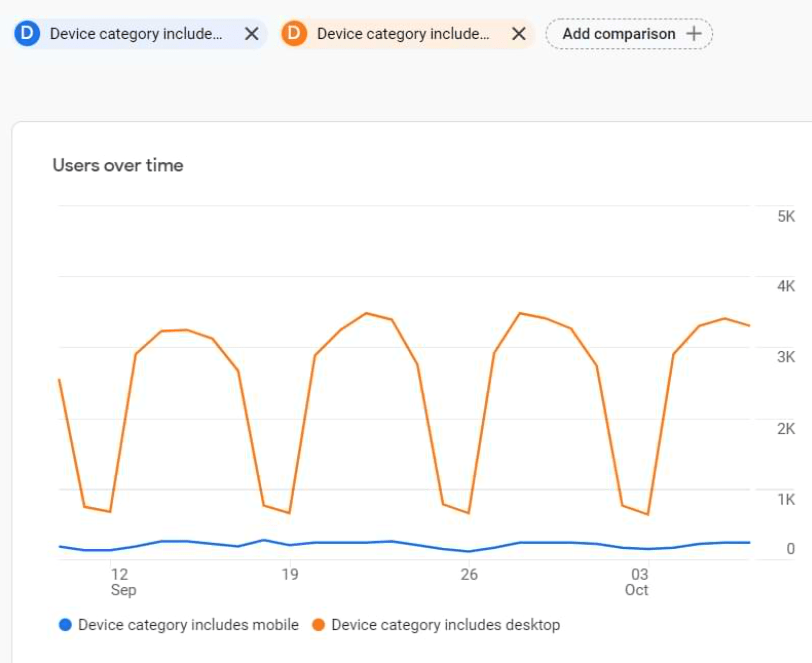
Sau khi cấu hình xong, nội dung trong từng thẻ báo cáo (card hoặc widget) sẽ thay đổi theo. Biểu đồ đường sẽ hiển thị nhiều đường dữ liệu tương ứng với từng nhóm, biểu đồ cột và bảng cũng sẽ hiển thị dữ liệu song song để bạn so sánh trực tiếp.

Ví dụ: Trong báo cáo Reports snapshot với hai comparison mobile và desktop, biểu đồ đường về số lượng người dùng sẽ hiển thị hai đường riêng biệt. Bạn có thể phân biệt chúng dựa vào màu sắc, từ đó dễ dàng nhìn ra thiết bị nào đang mang lại hiệu suất tốt hơn.

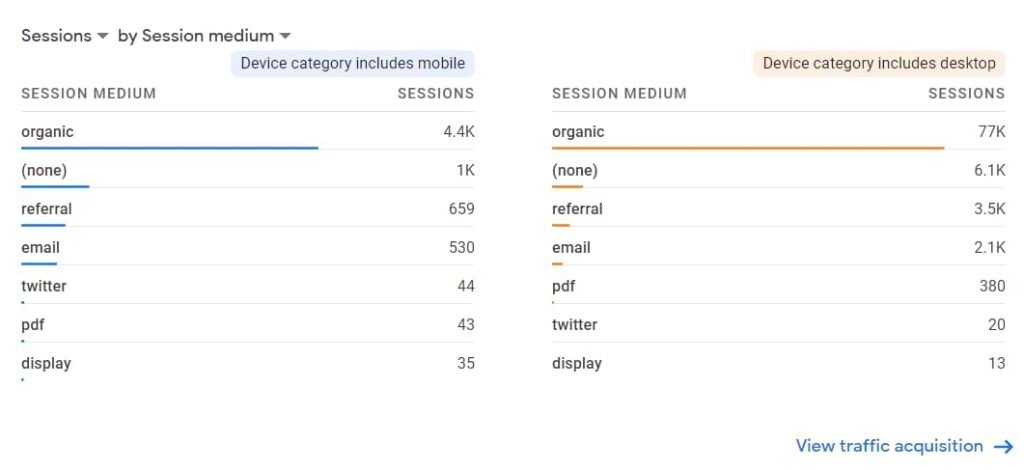
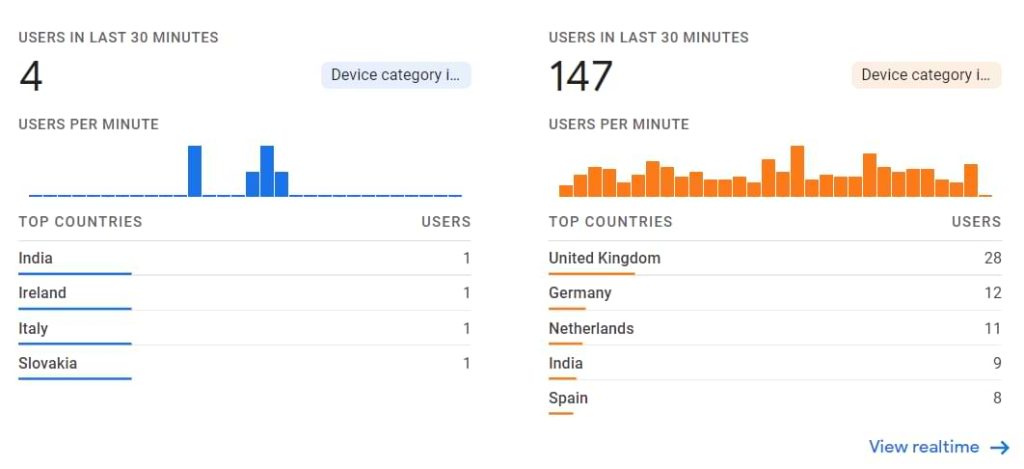
Khi bạn áp dụng tính năng Comparisons trong Google Analytics 4, phần Users in the last 30 minutes cũng sẽ được tách thành hai cột để hiển thị dữ liệu song song theo từng nhóm so sánh.

Nhờ tính năng Comparisons, bạn có thể nhìn thấy sự khác biệt rõ ràng giữa hai nhóm người dùng ngay trên cùng một màn hình, thay vì phải chuyển đổi qua lại như trước.

Không chỉ vậy, nguồn traffic cũng được hiển thị theo dạng so sánh song song, giúp bạn nhanh chóng nhận ra nhóm nào đang mang lại lưu lượng tốt hơn.

Tương tự, dữ liệu về vị trí địa lý (location data) cũng được chia theo từng comparison. Điều này đặc biệt hữu ích cho SEO khi bạn muốn phân tích hiệu suất theo thiết bị, quốc gia hoặc khu vực mà không cần tạo thêm báo cáo phức tạp.
Làm thế nào để chỉnh sửa hoặc thêm mới trong tính năng Comparisons?

Khi sử dụng tính năng Comparisons trong Google Analytics 4, nếu bạn muốn thêm comparison mới hoặc chỉnh sửa các điều kiện hiện có, thao tác cũng rất đơn giản. Bạn chỉ cần nhấp vào biểu tượng Edit comparisons ở góc trên bên phải giao diện GA4. Tại đây, bạn có thể thay đổi điều kiện lọc, thêm nhóm so sánh mới hoặc xóa những comparison không còn cần thiết.

Với người làm SEO, việc linh hoạt điều chỉnh tính năng Comparisons giúp bạn kiểm tra nhiều giả thuyết khác nhau nhanh chóng, từ đó đào sâu insight mà không cần rời khỏi báo cáo đang phân tích.

Làm thế nào để xuất tính năng Comparisons sang Explorations?

Trong Google Analytics 4, bạn có thể nhanh chóng “xuất” báo cáo kèm theo tính năng Comparisons sang phần Explorations chỉ với một cú nhấp chuột. Tính năng này giúp bạn chuyển từ phân tích cơ bản trong báo cáo tiêu chuẩn sang phân tích chuyên sâu hơn mà vẫn giữ nguyên logic so sánh đã thiết lập. Tuy nhiên, tùy chọn này không khả dụng trong Reports snapshot, Realtime và các báo cáo Overview như Acquisition overview.

Ví dụ: Nếu bạn đang xem báo cáo Engagement > Pages and screens và đã thiết lập sẵn hai nhóm so sánh mobile và desktop bằng tính năng Comparisons, bạn có thể chuyển toàn bộ cấu hình này sang Free Form Exploration để phân tích sâu hơn theo nhiều chiều dữ liệu khác nhau.

Các bước thực hiện:

  • Mở một báo cáo tiêu chuẩn bất kỳ (ngoại trừ Reports snapshot, Realtime và Overview reports).
  • Nhìn lên góc trên bên phải và nhấp vào biểu tượng Open this report as an exploration.
  • Hệ thống sẽ tự động chuyển bạn sang Free Form Exploration.
  • Các dimension, phần lớn metrics và toàn bộ cấu hình từ tính năng Comparisons sẽ được mang sang dưới dạng segments.

Lưu ý: Không phải chỉ số metrics nào cũng được chuyển đầy đủ sang Explorations.Ví dụ: khi xuất từ báo cáo Pages and screens, bạn có thể thấy thiếu Average engagement time hoặc Unique user scrolls. Tại thời điểm hiện tại, dữ liệu giữa báo cáo tiêu chuẩn và Explorations vẫn chưa hoàn toàn đồng nhất. Dù vậy, việc chuyển tính năng Comparisons sang Exploration vẫn là cách cực kỳ tiện lợi để đào sâu insight mà không cần thiết lập lại từ đầu.

Vì sao không phải mọi chỉ số đều được chuyển sang Explorations?

Cụm từ “almost” được sử dụng vì không phải tất cả các metrics trong báo cáo tiêu chuẩn của Google Analytics 4 đều khả dụng trong phần Explorations. Khi chuyển báo cáo sang chế độ khám phá, một số chỉ số sẽ không được giữ lại do sự khác biệt về cấu trúc dữ liệu giữa hai khu vực này.

Nếu nhấp vào Explore tại đường dẫn Reports > Engagement > Pages and screens, có thể nhận thấy một vài metrics không được chuyển sang Exploration, chẳng hạn:

  • Average engagement time
  • Unique user scrolls

Trong tương lai, sự đồng bộ này có thể được cải thiện. Tuy nhiên, tại thời điểm hiện tại, dữ liệu giữa báo cáo tiêu chuẩn và Explorations vẫn chưa hoàn toàn nhất quán. Ngoài ra, toàn bộ cấu hình từ tính năng Comparisons trong báo cáo tiêu chuẩn sẽ tự động được chuyển đổi thành segments trong Exploration. Điều này giúp tiếp tục phân tích chuyên sâu mà không cần thiết lập lại điều kiện so sánh từ đầu.

Comparisons, Segments và Audiences trong Google Analytics 4 khác nhau như thế nào?

Khi mới làm quen với Google Analytics 4, nhiều người thường băn khoăn về sự khác biệt giữa Comparisons, Segments và Audiences. Đây là một thắc mắc hoàn toàn hợp lý, vì ba khái niệm này đều liên quan đến việc phân nhóm người dùng nhưng lại được sử dụng trong những ngữ cảnh khác nhau.

Trong phần này, các điểm khác biệt cốt lõi giữa ba khái niệm sẽ được làm rõ, giúp người làm SEO và marketing hiểu rõ khi nào nên dùng tính năng Comparisons, khi nào cần Segments trong Explorations và khi nào nên xây dựng Audiences cho mục tiêu remarketing hoặc phân tích chuyên sâu hơn.

Tiêu chí Comparisons Segments Audiences
Sử dụng ở đâu? Báo cáo tiêu chuẩn (Standard reports) Explorations Toàn bộ GA4 và có thể dùng cho quảng cáo
Mục đích chính So sánh nhanh các nhóm dữ liệu song song Phân tích chuyên sâu, linh hoạt Xây dựng tệp người dùng để theo dõi hoặc remarketing
Mức độ phức tạp Đơn giản, thiết lập nhanh Nâng cao, nhiều điều kiện Trung bình đến nâng cao
Tính duy trì khi chuyển báo cáo Giữ nguyên trong các báo cáo tiêu chuẩn Chỉ tồn tại trong Exploration đó Lưu vĩnh viễn trong property
Ứng dụng SEO So sánh mobile vs desktop, quốc gia, nguồn traffic Phân tích hành vi chi tiết theo nhiều chiều Tạo nhóm người dùng để phân tích chuyển đổi dài hạn

Nếu cần xem nhanh sự khác biệt giữa các nhóm người dùng ngay trong báo cáo, Comparisons là lựa chọn gọn nhẹ và hiệu quả. Khi cần đào sâu dữ liệu với nhiều biến số hơn, Segments trong Explorations sẽ phù hợp hơn. Còn nếu mục tiêu là xây dựng tệp người dùng phục vụ theo dõi dài hạn hoặc quảng cáo, Audiences sẽ là công cụ nên ưu tiên. Hiểu rõ sự khác nhau giữa ba khái niệm này sẽ giúp chiến lược phân tích dữ liệu SEO trở nên rõ ràng, tiết kiệm thời gian và chính xác hơn.

Với người làm SEO, việc hiểu và sử dụng thành thạo tính năng Comparisons giúp quá trình phân tích trở nên linh hoạt và thực tế hơn rất nhiều. Thay vì nhìn dữ liệu ở mức tổng quan chung chung, bạn có thể bóc tách theo thiết bị, quốc gia, nguồn traffic hoặc bất kỳ dimension quan trọng nào.

Khi kết hợp Comparisons với Explorations, Segments và Audiences, bức tranh dữ liệu sẽ ngày càng rõ nét và có chiều sâu hơn. Quan trọng nhất, đừng chỉ xem số liệu, hãy đặt câu hỏi và dùng Comparisons như một công cụ kiểm chứng giả thuyết. Đó mới là cách biến dữ liệu trong GA4 thành lợi thế cạnh tranh thực sự cho chiến lược SEO.

Khánh Linh
Khánh Linh
662 bài đăng
Khánh Linh
Khánh Linh
662 bài đăng
  • VietMoz xin chào!

TRUNG TÂM ĐÀO TẠO VIETMOZ ACADEMY

Địa chỉ: Số 18 ngõ 11 Thái Hà, Đống Đa, Hà Nội
Điện thoại: (0246) 292 3344 – (0246) 291 2244
Hotline: 098 380 3333
Email: info@vietmoz.com

Google Partners Chung nhan Tin Nhiem Mang
DMCA.com Protection Status

Truy cập nhanh

  • Hướng dẫn thanh toán
  • Cơ sở vật chất
  • Chính sách bảo mật thông tin
  • Tổng quan về Digital Marketing
  • Tìm hiểu Marketing là gì
Bản quyền © bởi Trung tâm đào tạo VietMoz Academy. Tối ưu bởi Code Tốt.
  • Trang chủ
  • Giới thiệu
    • Giới thiệu VietMoz Academy
    • Cơ sở vật chất
    • Hoạt động cộng đồng
  • Chương trình học
    • Lịch tuyển sinh
    • Khóa học SEO tiêu chuẩn
    • Google Marketing
      • Khóa học Adwords Pro Sales
      • Khoá học Google Map Premium
      • Khóa học SEO HCM Special
      • Khóa học GA4 from Zero to Hero
    • Thực hành quảng cáo Facebook
      • Khóa học Winning Facebook Ads
      • Khóa học Facebook Marketing
    • Khoá học kinh doanh thương mại điện tử trên sàn Shopee
    • Marketing tinh gọn
      • Marketing Fundamentals
      • Khoá học MSP – Thực hành xây dựng chiến lược marketing
      • Khoá học Digital Masterclass
      • Khóa học Sale Promotion
  • Blog
    • Tin tức
    • Cách làm SEO
      • SEO Cafe – Tin tức SEO mới nhất
      • Wiki SEO – Thư viện kiến thức quan trọng
      • SEO Guide – Hướng dẫn làm SEO
      • SEO Case Study
      • Resource – Công cụ & Template
    • Blog Marketing
    • Kiến thức Google Adwords
    • Blog Facebook Marketing
    • Blog Content
  • Liên hệ
    • Đăng ký học
    • Hướng dẫn thanh toán
    • Bản đồ đường đi
Gõ để tìm