Chuyển tới nội dung
Khóa học SEO tiêu chuẩn
  • Trang chủ
  • Giới thiệu
    • Giới thiệu VietMoz Academy
    • Cơ sở vật chất
    • Hoạt động cộng đồng
  • Chương trình học
    • Lịch tuyển sinh
    • Khóa học SEO tiêu chuẩn
    • Google Marketing
      • Khóa học Adwords Pro Sales
      • Khoá học Google Map Premium
      • Khóa học SEO HCM Special
      • Khóa học GA4 from Zero to Hero
    • Thực hành quảng cáo Facebook
      • Khóa học Winning Facebook Ads
      • Khóa học Facebook Marketing
    • Khoá học kinh doanh thương mại điện tử trên sàn Shopee
    • Marketing tinh gọn
      • Marketing Fundamentals
      • Khoá học MSP – Thực hành xây dựng chiến lược marketing
      • Khoá học Digital Masterclass
      • Khóa học Sale Promotion
  • Blog
    • Tin tức
    • Cách làm SEO
      • SEO Cafe – Tin tức SEO mới nhất
      • Wiki SEO – Thư viện kiến thức quan trọng
      • SEO Guide – Hướng dẫn làm SEO
      • SEO Case Study
      • Resource – Công cụ & Template
    • Blog Marketing
    • Kiến thức Google Adwords
    • Blog Facebook Marketing
    • Blog Content
  • Liên hệ
    • Đăng ký học
    • Hướng dẫn thanh toán
    • Bản đồ đường đi
Mục lục nội dung
1 Google Lighthouse là gì?
2 Các tính năng mới nhất hiện nay là gì?
3 Có những cách nào để khởi chạy công cụ này?
3.1 Cách đầu tiên là sử dụng bảng điều khiển Chrome DevTools
3.2 Cách thứ hai là cài đặt và chạy bằng Node Command line
3.3 Người dùng cài đặt tiện ích mở rộng và nhấn biểu tượng để quét website
4 Tiêu chuẩn đánh giá hiệu suất website của Google Lighthouse bao gồm?
4.1 Chỉ số Performance tập trung đánh giá các yếu tố Core Web Vitals
4.2 Tiêu chuẩn Progressive Web App kiểm tra tính năng ứng dụng di động
4.3 Mục Accessibility đo lường mức độ thân thiện với người khuyết tật
4.4 Phần Best Practices kiểm tra các tiêu chuẩn bảo mật mã nguồn
4.5 Tiêu chuẩn đánh giá SEO rà soát khả năng lập chỉ mục website
5 Làm thế nào để chia sẻ báo cáo cho người khác?
Mục lục nội dung
1 Google Lighthouse là gì?
2 Các tính năng mới nhất hiện nay là gì?
3 Có những cách nào để khởi chạy công cụ này?
3.1 Cách đầu tiên là sử dụng bảng điều khiển Chrome DevTools
3.2 Cách thứ hai là cài đặt và chạy bằng Node Command line
3.3 Người dùng cài đặt tiện ích mở rộng và nhấn biểu tượng để quét website
4 Tiêu chuẩn đánh giá hiệu suất website của Google Lighthouse bao gồm?
4.1 Chỉ số Performance tập trung đánh giá các yếu tố Core Web Vitals
4.2 Tiêu chuẩn Progressive Web App kiểm tra tính năng ứng dụng di động
4.3 Mục Accessibility đo lường mức độ thân thiện với người khuyết tật
4.4 Phần Best Practices kiểm tra các tiêu chuẩn bảo mật mã nguồn
4.5 Tiêu chuẩn đánh giá SEO rà soát khả năng lập chỉ mục website
5 Làm thế nào để chia sẻ báo cáo cho người khác?

Google Lighthouse là gì? Tính năng, cách khởi chạy và lập báo cáo

Đăng vào 31/05/2026 bởi Khánh LinhDanh mục: Wiki SEO
Mục lục nội dung
1 Google Lighthouse là gì?
2 Các tính năng mới nhất hiện nay là gì?
3 Có những cách nào để khởi chạy công cụ này?
3.1 Cách đầu tiên là sử dụng bảng điều khiển Chrome DevTools
3.2 Cách thứ hai là cài đặt và chạy bằng Node Command line
3.3 Người dùng cài đặt tiện ích mở rộng và nhấn biểu tượng để quét website
4 Tiêu chuẩn đánh giá hiệu suất website của Google Lighthouse bao gồm?
4.1 Chỉ số Performance tập trung đánh giá các yếu tố Core Web Vitals
4.2 Tiêu chuẩn Progressive Web App kiểm tra tính năng ứng dụng di động
4.3 Mục Accessibility đo lường mức độ thân thiện với người khuyết tật
4.4 Phần Best Practices kiểm tra các tiêu chuẩn bảo mật mã nguồn
4.5 Tiêu chuẩn đánh giá SEO rà soát khả năng lập chỉ mục website
5 Làm thế nào để chia sẻ báo cáo cho người khác?

Kiểm tra hiệu suất và chất lượng website luôn là bước rất quan trọng nếu bạn muốn cải thiện thứ hạng từ khóa cũng như trải nghiệm người dùng. Tuy nhiên, nhiều người vẫn gặp khó khăn khi không biết website đang gặp lỗi gì hoặc cần ưu tiên tối ưu khu vực nào trước. Google Lighthouse ra đời nhằm hỗ trợ người làm SEO và lập trình viên đánh giá toàn diện website thông qua nhiều tiêu chuẩn kỹ thuật khác nhau. Nếu bạn đang muốn hiểu rõ cách công cụ này hoạt động và ứng dụng vào quá trình audit website thực tế thì bài viết này sẽ giúp bạn hình dung chi tiết hơn.

Google Lighthouse là gì?

Google Lighthouse là một công cụ mã nguồn mở do Google phát triển nhằm hỗ trợ kiểm tra và đánh giá chất lượng website. Công cụ này giúp người làm SEO, lập trình viên và quản trị website phân tích các vấn đề liên quan đến hiệu suất tải trang, khả năng truy cập, SEO kỹ thuật và trải nghiệm người dùng. Hiện nay, Lighthouse thường được sử dụng để tối ưu Core Web Vitals cũng như cải thiện chất lượng tổng thể của website trước khi triển khai hoặc cập nhật nội dung.

Các tính năng mới nhất hiện nay là gì?

Trong nhiều năm phát triển, Google Lighthouse đã trải qua nhiều lần cập nhật để phù hợp hơn với các tiêu chuẩn đánh giá website hiện đại. Ở giai đoạn đầu, công cụ này được tạo ra nhằm hỗ trợ kiểm tra tốc độ tải trang và phát hiện các vấn đề ảnh hưởng đến trải nghiệm người dùng. Tuy nhiên đến hiện tại, Lighthouse đã trở thành một công cụ quen thuộc không chỉ với lập trình viên mà còn với người làm SEO, UX/UI, quản trị website và cả đội ngũ tối ưu chuyển đổi.

Trong quá trình audit website, công cụ này hỗ trợ khá nhiều tác vụ quan trọng liên quan đến SEO kỹ thuật và hiệu suất tổng thể. Hiện tại thì Lighthouse cung cấp các tính năng như sau:

  • Đánh giá hiệu suất tải trang thông qua các chỉ số Core Web Vitals.
  • Phân tích khả năng tối ưu SEO kỹ thuật của website.
  • Kiểm tra mức độ thân thiện với thiết bị di động.
  • Đánh giá khả năng truy cập dành cho người dùng Accessibility.
  • Phát hiện các tài nguyên gây chậm website như JavaScript hoặc hình ảnh chưa tối ưu.
  • Đưa ra đề xuất cải thiện tốc độ và trải nghiệm người dùng.
  • Hỗ trợ kiểm tra Progressive Web App (PWA).
  • Phân tích các vấn đề bảo mật cơ bản trên website.

Có những cách nào để khởi chạy công cụ này?

Hiện nay có khá nhiều cách khác nhau để khởi chạy Google Lighthouse. Tuy nhiên, phần lớn người làm SEO thường lựa chọn kiểm tra trực tiếp bằng Chrome DevTools hoặc sử dụng Node Command Line để chạy audit chuyên sâu hơn. Nếu bạn chỉ cần thao tác nhanh thì tiện ích mở rộng trên Chrome cũng là một lựa chọn khá tiện lợi.

Cách đầu tiên là sử dụng bảng điều khiển Chrome DevTools

Chrome DevTools là bộ công cụ được tích hợp sẵn trong trình duyệt Google Chrome nên bạn không cần cài đặt thêm bất kỳ phần mềm nào khác. Đây cũng là cách mà khá nhiều người làm SEO lựa chọn khi cần kiểm tra nhanh hiệu suất website, Core Web Vitals hoặc các lỗi SEO kỹ thuật cơ bản. Để bắt đầu audit website bằng DevTools, bạn có thể thao tác theo quy trình sau:

Bước 1: Mở website cần kiểm tra
Bạn truy cập vào trang web hoặc landing page mà mình muốn phân tích hiệu suất và SEO kỹ thuật.

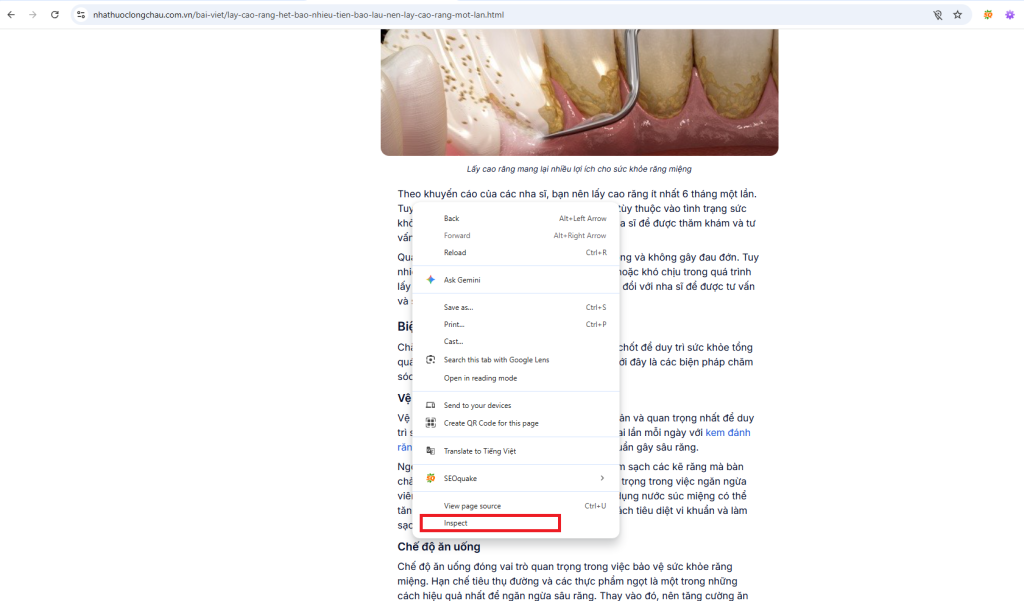
Bước 2: Khởi động Chrome DevTools
Bạn nhấn chuột phải trên màn hình rồi chọn “Inspect” hoặc sử dụng phím tắt F12 để mở bảng điều khiển dành cho nhà phát triển.

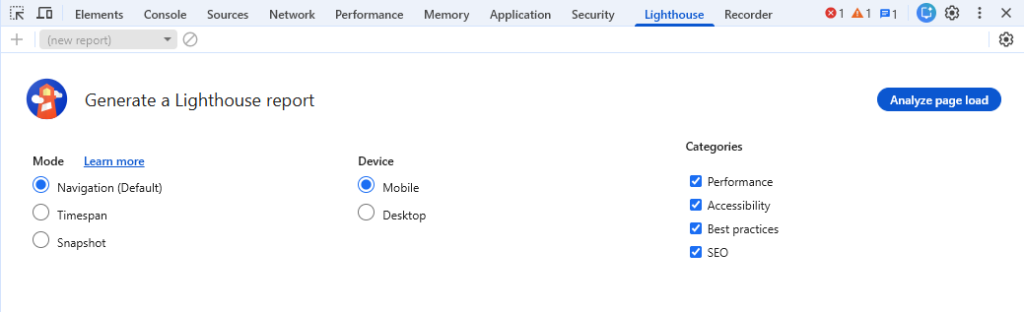
Bước 3: Truy cập tab Lighthouse
Trong giao diện DevTools, bạn tìm tab “Lighthouse”. Nếu chưa nhìn thấy, bạn có thể nhấn dấu “>>” để mở thêm các tab đang bị ẩn.

Bước 4: Thiết lập chế độ kiểm tra
Bạn lựa chọn các tiêu chí cần phân tích như Performance, SEO, Accessibility hoặc Best Practices. Ngoài ra, bạn cũng có thể chọn chế độ Mobile hoặc Desktop tùy mục đích kiểm tra.

Bước 5: Tiến hành tạo báo cáo
Bạn nhấn “Generate Report”, sau đó Lighthouse sẽ tự động quét website và trả về báo cáo chi tiết kèm các đề xuất cần tối ưu.

Cách thứ hai là cài đặt và chạy bằng Node Command line

Node.js phù hợp với những trường hợp bạn muốn kiểm tra website chuyên sâu hơn hoặc cần tự động hóa quy trình audit Technical SEO. So với cách kiểm tra trực tiếp trên trình duyệt, phương pháp này cho phép bạn linh hoạt hơn trong việc xuất dữ liệu, chạy kiểm tra hàng loạt hoặc tích hợp vào workflow phân tích website định kỳ. Nếu bạn đang làm Technical SEO hoặc quản lý nhiều dự án cùng lúc thì đây là cách khá đáng để áp dụng.

Để triển khai Lighthouse bằng Node Command Line, bạn có thể thực hiện lần lượt các thao tác sau:

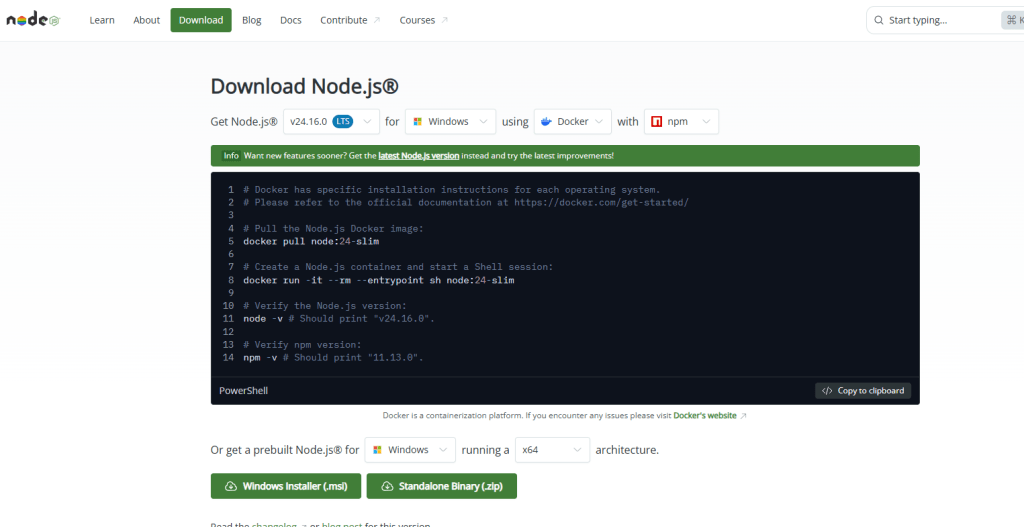
Bước 1: Cài đặt Node.js
Bạn truy cập website chính thức của Node.js rồi tải phiên bản phù hợp với hệ điều hành đang sử dụng.

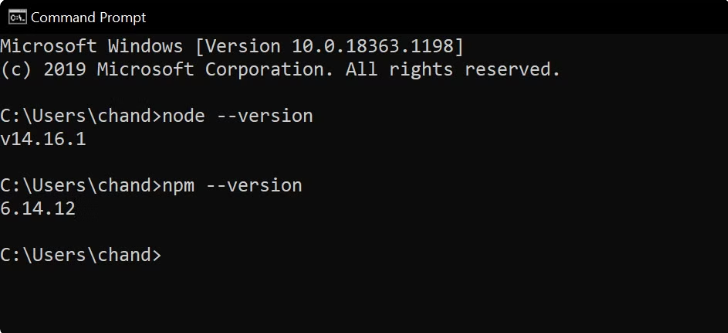
Bước 2: Kiểm tra môi trường Node.js
Sau khi cài đặt xong, bạn mở Command Prompt hoặc Terminal và nhập lệnh kiểm tra phiên bản Node.js để đảm bảo hệ thống đã hoạt động ổn định.

Bước 3: Cài đặt Google Lighthouse
Bạn sử dụng lệnh npm để cài đặt Lighthouse vào hệ thống nhằm chuẩn bị cho quá trình audit website.

Bước 4: Chạy lệnh kiểm tra website
Bạn nhập lệnh Lighthouse kèm URL website cần phân tích. Sau đó hệ thống sẽ tự động tiến hành quét và đánh giá website.

Bước 5: Phân tích báo cáo trả về
Sau khi hoàn tất quá trình kiểm tra, Lighthouse sẽ xuất báo cáo dưới dạng HTML để bạn dễ dàng xem lại các lỗi và đề xuất tối ưu.

Người dùng cài đặt tiện ích mở rộng và nhấn biểu tượng để quét website

Lighthouse Chrome Extension phù hợp với những người làm SEO muốn thao tác nhanh mà không cần mở DevTools hoặc sử dụng dòng lệnh. Cách này khá dễ làm vì bạn chỉ cần cài tiện ích vào Chrome, truy cập website cần kiểm tra rồi nhấn biểu tượng Lighthouse để bắt đầu audit. Với những người mới tiếp cận Technical SEO, đây thường là cách đơn giản và dễ làm quen nhất.

Tùy vào mục đích sử dụng, bạn có thể thao tác theo các bước sau để kiểm tra website:

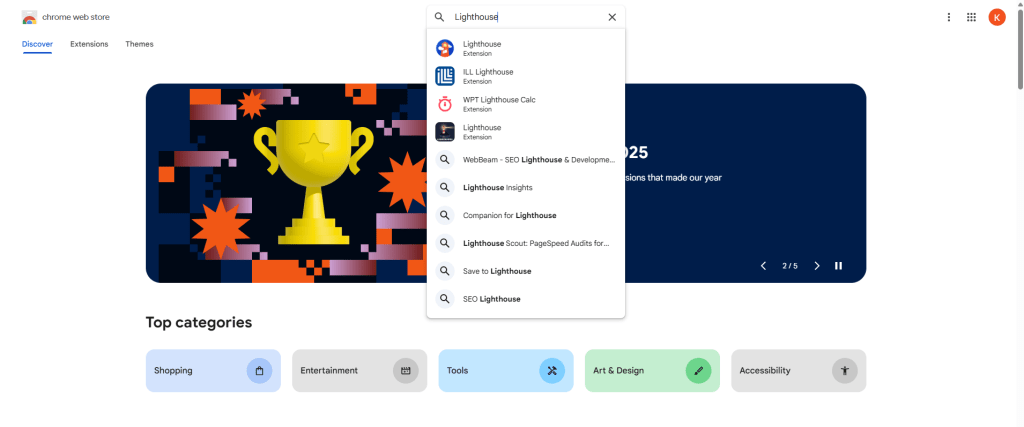
Bước 1: Truy cập Chrome Web Store
Bạn mở kho tiện ích của Chrome rồi tìm kiếm từ khóa “Lighthouse”.

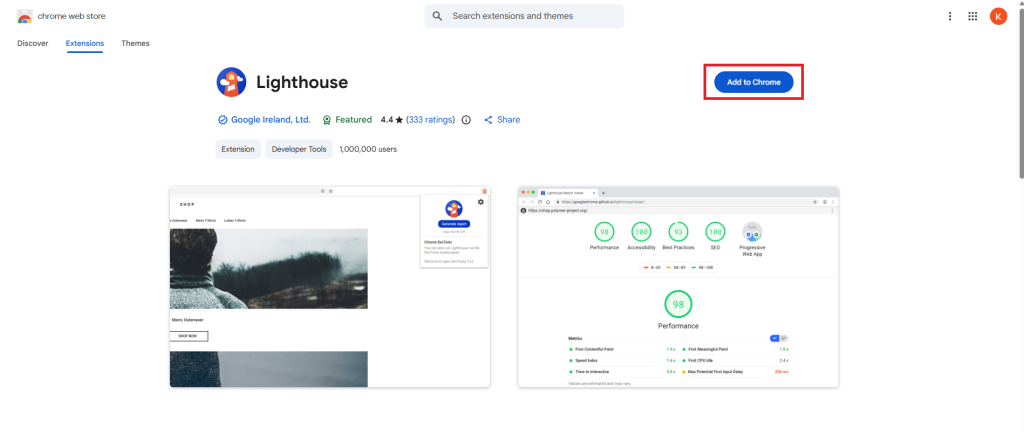
Bước 2: Cài đặt tiện ích mở rộng
Bạn nhấn “Add to Chrome” để thêm Lighthouse Extension vào trình duyệt.

Bước 3: Mở website cần phân tích
Sau khi cài đặt thành công, bạn truy cập website hoặc trang đích mà mình muốn audit.

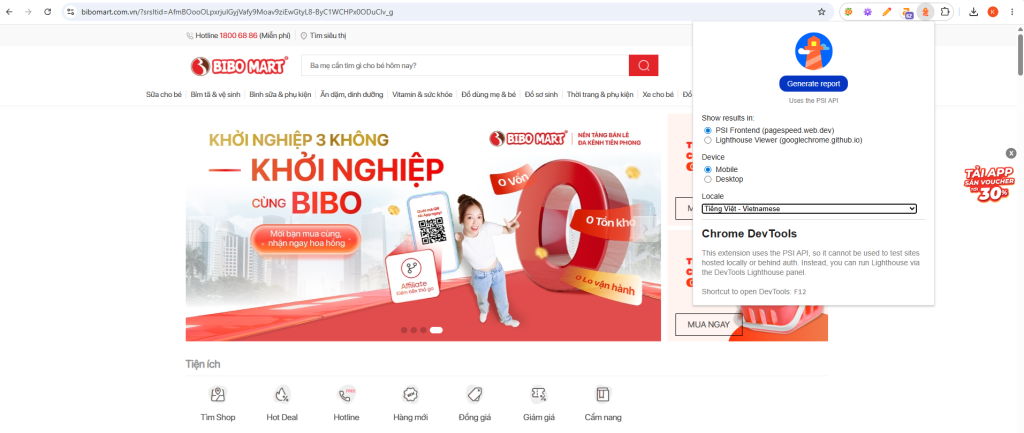
Bước 4: Nhấn biểu tượng Lighthouse
Bạn chọn biểu tượng Lighthouse trên thanh tiện ích của trình duyệt để mở giao diện kiểm tra.

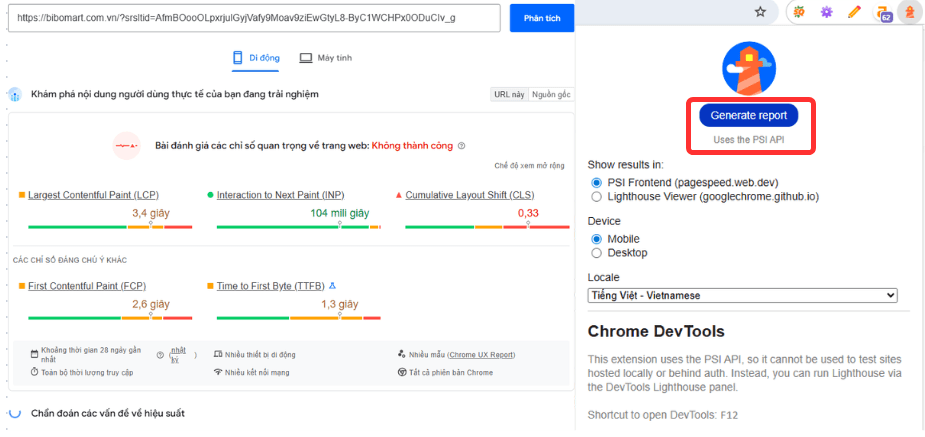
Bước 5: Chạy báo cáo phân tích
Bạn chọn các tiêu chí cần kiểm tra rồi tiến hành chạy audit để nhận báo cáo chi tiết về website.

Tiêu chuẩn đánh giá hiệu suất website của Google Lighthouse bao gồm?

Google Lighthouse hiện là một trong những công cụ đánh giá website được cộng đồng SEO sử dụng rất phổ biến trong quá trình audit website. Theo từng giai đoạn cập nhật thuật toán và trải nghiệm người dùng, Google cũng liên tục điều chỉnh các tiêu chí đánh giá để phù hợp hơn với hành vi truy cập thực tế trên cả thiết bị di động lẫn máy tính.

Ở thời điểm hiện tại, Lighthouse tập trung vào 5 nhóm tiêu chuẩn chính nhằm đánh giá toàn diện hiệu suất, khả năng truy cập, SEO kỹ thuật và mức độ tối ưu trải nghiệm người dùng trên website. Nếu bạn đang muốn hiểu rõ từng chỉ số để tối ưu đúng trọng tâm thì có thể bắt đầu từ các tiêu chuẩn sau:

Chỉ số Performance tập trung đánh giá các yếu tố Core Web Vitals

Mục Performance là phần được rất nhiều người làm SEO quan tâm vì nhóm chỉ số này ảnh hưởng trực tiếp đến trải nghiệm người dùng cũng như khả năng xếp hạng website trên Google. Trong quá trình audit, Lighthouse sẽ đo lường các chỉ số quan trọng như tốc độ tải nội dung đầu tiên, thời gian phản hồi tương tác và độ ổn định bố cục hiển thị trên màn hình.
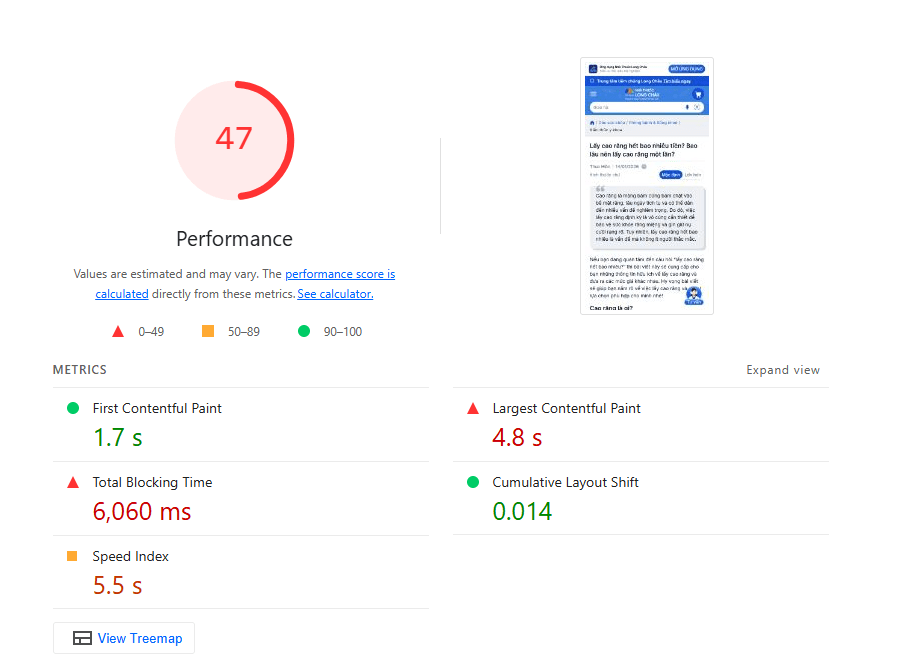
Thông qua nhóm đánh giá này, bạn có thể phát hiện các vấn đề khiến website tải chậm như: hình ảnh chưa nén, JavaScript chặn hiển thị hoặc tài nguyên máy chủ phản hồi quá lâu. Với những website đang triển khai SEO dài hạn, việc tối ưu Performance thường giúp cải thiện thời gian onsite, giảm tỷ lệ thoát trang và hỗ trợ tăng khả năng giữ chân người dùng tốt hơn.

Tiêu chuẩn Progressive Web App kiểm tra tính năng ứng dụng di động

Progressive Web App là nhóm tiêu chuẩn giúp Lighthouse kiểm tra khả năng hoạt động của website theo mô hình ứng dụng di động hiện đại. Hệ thống sẽ đánh giá xem website có hỗ trợ truy cập ngoại tuyến, khả năng cài đặt trên thiết bị và mức độ tối ưu trải nghiệm trên điện thoại hay không.

Đối với nhiều website hiện nay, đặc biệt là website thương mại điện tử hoặc dịch vụ, trải nghiệm trên mobile gần như quyết định trực tiếp đến tỷ lệ chuyển đổi. Vì vậy, nếu website của bạn đáp ứng tốt các tiêu chuẩn Progressive Web App thì người dùng thường có trải nghiệm mượt hơn, tốc độ phản hồi nhanh hơn và thao tác thuận tiện hơn trên thiết bị di động.

Mục Accessibility đo lường mức độ thân thiện với người khuyết tật

Accessibility là nhóm tiêu chuẩn tập trung đánh giá khả năng tiếp cận nội dung website đối với tất cả người dùng, bao gồm cả người gặp khó khăn về thị giác, thính giác hoặc khả năng thao tác trên thiết bị. Lighthouse sẽ kiểm tra các yếu tố như độ tương phản màu sắc, cấu trúc heading, mô tả hình ảnh và khả năng điều hướng bằng bàn phím.

Nhiều người làm SEO thường bỏ qua nhóm tiêu chuẩn này vì cho rằng nó không ảnh hưởng trực tiếp đến thứ hạng. Tuy nhiên trên thực tế, một website có Accessibility tốt thường sở hữu cấu trúc nội dung rõ ràng, dễ đọc và thân thiện hơn với cả người dùng lẫn công cụ tìm kiếm. Đây cũng là lý do Google liên tục cập nhật các tiêu chí liên quan đến trải nghiệm truy cập trong nhiều năm gần đây.

Phần Best Practices kiểm tra các tiêu chuẩn bảo mật mã nguồn

Best Practices là nhóm tiêu chuẩn giúp Lighthouse rà soát các vấn đề liên quan đến bảo mật, khả năng tương thích trình duyệt và cách website triển khai mã nguồn. Công cụ sẽ phát hiện những lỗi phổ biến như sử dụng thư viện JavaScript lỗi thời, tải tài nguyên không an toàn hoặc cấu hình chưa phù hợp với tiêu chuẩn bảo mật hiện đại.
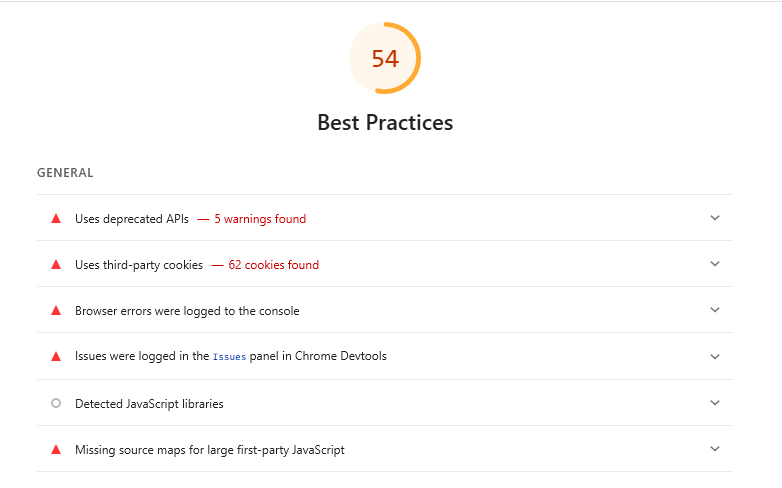
Trong quá trình làm SEO kỹ thuật, nhiều website bị giảm chất lượng trải nghiệm chỉ vì tồn tại quá nhiều đoạn mã dư thừa hoặc tài nguyên không an toàn. Khi bạn tối ưu tốt mục Best Practices, website thường hoạt động ổn định hơn, hạn chế lỗi hiển thị và giảm nguy cơ phát sinh các vấn đề ảnh hưởng đến trải nghiệm người dùng.

Tiêu chuẩn đánh giá SEO rà soát khả năng lập chỉ mục website

Nhóm tiêu chuẩn SEO trong Lighthouse tập trung kiểm tra khả năng thu thập dữ liệu và lập chỉ mục của website trên công cụ tìm kiếm. Hệ thống sẽ rà soát các yếu tố cơ bản như thẻ tiêu đề, meta description, trạng thái index, cấu trúc heading và khả năng hiển thị nội dung trên thiết bị di động.

Mặc dù Lighthouse không thể thay thế hoàn toàn các công cụ audit SEO chuyên sâu, nhưng đây vẫn là bước kiểm tra rất hữu ích để bạn nhanh chóng phát hiện những lỗi Technical SEO cơ bản. Đối với nhiều dự án mới triển khai, việc audit định kỳ bằng Lighthouse thường giúp đội SEO phát hiện sớm các vấn đề ảnh hưởng đến quá trình index và khả năng hiển thị từ khóa trên Google.

Làm thế nào để chia sẻ báo cáo cho người khác?

Trong quá trình làm SEO, khá nhiều anh em thường cần gửi báo cáo tối ưu website cho trưởng nhóm, khách hàng hoặc đội lập trình để phối hợp xử lý lỗi Technical SEO. Tuy nhiên, không phải ai cũng biết cách xuất và chia sẻ báo cáo Lighthouse sao cho đầy đủ dữ liệu và dễ theo dõi. Nếu bạn đang gặp tình huống này thì có thể thực hiện theo quy trình sau:

Bước 1: Tạo báo cáo Lighthouse hoàn chỉnh
Bạn mở website cần kiểm tra rồi chạy audit bằng Lighthouse thông qua Chrome DevTools hoặc Extension. Sau khi hệ thống quét hoàn tất, bạn nên kiểm tra kỹ từng tab như Performance, Accessibility, Best Practices và SEO để đảm bảo báo cáo đã hiển thị đầy đủ dữ liệu cần thiết.

Bước 2: Mở tính năng xuất báo cáo
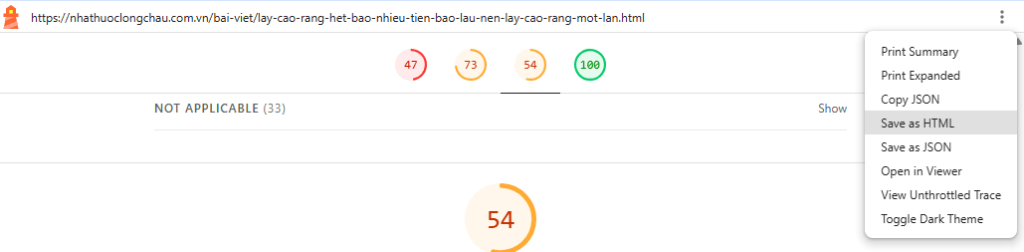
Ở góc trên bên phải của giao diện báo cáo, Lighthouse sẽ hiển thị biểu tượng tải xuống hoặc menu tùy chọn. Bạn nhấn vào mục “Export” hoặc “Save” để bắt đầu xuất dữ liệu audit.

Bước 3: Lựa chọn định dạng báo cáo phù hợp
Thông thường, Lighthouse cho phép bạn lưu báo cáo dưới dạng HTML hoặc JSON. Nếu bạn cần gửi cho khách hàng hoặc trưởng nhóm dễ xem trực tiếp thì định dạng HTML sẽ phù hợp hơn vì có giao diện trực quan và đầy đủ biểu đồ phân tích.
Bước 4: Kiểm tra lại nội dung báo cáo trước khi gửi
Bạn nên mở file đã xuất để rà soát lại các thông tin quan trọng như điểm số tổng thể, danh sách lỗi cần tối ưu và các đề xuất cải thiện hiệu suất. Việc kiểm tra trước sẽ giúp bạn tránh gửi thiếu dữ liệu hoặc gửi nhầm phiên bản cũ.

Bước 5: Chia sẻ báo cáo cho người nhận
Sau khi hoàn tất, bạn có thể gửi file thông qua email, Google Drive hoặc các nền tảng quản lý công việc nội bộ. Nếu làm việc với đội kỹ thuật, bạn nên ghi chú thêm các lỗi cần ưu tiên xử lý để quá trình tối ưu website diễn ra nhanh và đồng bộ hơn.

Google Lighthouse không chỉ là công cụ kiểm tra tốc độ website mà còn hỗ trợ người làm SEO đánh giá rất nhiều yếu tố liên quan đến trải nghiệm người dùng và Technical SEO. Khi bạn hiểu rõ từng nhóm tiêu chuẩn đánh giá cũng như cách đọc báo cáo audit, quá trình tối ưu website sẽ trở nên bài bản và hiệu quả hơn rất nhiều. Trong bối cảnh Google ngày càng ưu tiên trải nghiệm thực tế của người dùng, việc thường xuyên kiểm tra website bằng Lighthouse sẽ giúp bạn phát hiện sớm lỗi kỹ thuật và duy trì hiệu suất ổn định cho toàn bộ dự án SEO.

Khánh Linh
Khánh Linh
846 bài đăng
Khánh Linh
Khánh Linh
846 bài đăng
  • VietMoz xin chào!

TRUNG TÂM ĐÀO TẠO VIETMOZ ACADEMY

Địa chỉ: Số 18 ngõ 11 Thái Hà, Đống Đa, Hà Nội
Điện thoại: (0246) 292 3344 – (0246) 291 2244
Hotline: 098 380 3333
Email: info@vietmoz.com

Google Partners Chung nhan Tin Nhiem Mang
DMCA.com Protection Status

Truy cập nhanh

  • Hướng dẫn thanh toán
  • Cơ sở vật chất
  • Chính sách bảo mật thông tin
  • Tổng quan về Digital Marketing
  • Tìm hiểu Marketing là gì
Bản quyền © bởi Trung tâm đào tạo VietMoz Academy. Tối ưu bởi Code Tốt.
  • Trang chủ
  • Giới thiệu
    • Giới thiệu VietMoz Academy
    • Cơ sở vật chất
    • Hoạt động cộng đồng
  • Chương trình học
    • Lịch tuyển sinh
    • Khóa học SEO tiêu chuẩn
    • Google Marketing
      • Khóa học Adwords Pro Sales
      • Khoá học Google Map Premium
      • Khóa học SEO HCM Special
      • Khóa học GA4 from Zero to Hero
    • Thực hành quảng cáo Facebook
      • Khóa học Winning Facebook Ads
      • Khóa học Facebook Marketing
    • Khoá học kinh doanh thương mại điện tử trên sàn Shopee
    • Marketing tinh gọn
      • Marketing Fundamentals
      • Khoá học MSP – Thực hành xây dựng chiến lược marketing
      • Khoá học Digital Masterclass
      • Khóa học Sale Promotion
  • Blog
    • Tin tức
    • Cách làm SEO
      • SEO Cafe – Tin tức SEO mới nhất
      • Wiki SEO – Thư viện kiến thức quan trọng
      • SEO Guide – Hướng dẫn làm SEO
      • SEO Case Study
      • Resource – Công cụ & Template
    • Blog Marketing
    • Kiến thức Google Adwords
    • Blog Facebook Marketing
    • Blog Content
  • Liên hệ
    • Đăng ký học
    • Hướng dẫn thanh toán
    • Bản đồ đường đi
Gõ để tìm