

Google Tag Manager là công cụ quản lý thẻ miễn phí của Google giúp người làm SEO tự chủ động cài đặt và cập nhật các đoạn mã theo dõi trên website một cách nhanh chóng mà không cần can thiệp sâu vào mã nguồn. Việc nắm vững cách vận hành hệ thống này sẽ giúp bạn tối ưu hóa tốc độ tải trang, kiểm soát dữ liệu chính xác và nâng cao hiệu suất triển khai các chiến dịch marketing. Bài viết dưới đây sẽ hướng dẫn bạn toàn bộ quy trình từ thiết lập tài khoản, cấu hình các thành phần cốt lõi cho đến kỹ thuật kiểm tra lỗi chi tiết để bạn làm chủ công cụ này một cách dễ dàng nhất.
Google Tag Manager là gì?
Theo tài liệu hướng dẫn chính thức từ Google for Developer, Google Tag Manager là một hệ thống quản lý thẻ cho phép người dùng cập nhật nhanh chóng và dễ dàng các đoạn mã theo dõi cùng các đoạn mã liên quan được gọi chung là thẻ trên trang web hoặc ứng dụng di động của mình.

Khi đoạn mã ngắn của công cụ này đã được thêm vào dự án, người dùng có thể định cấu hình các thẻ một cách an toàn thông qua giao diện người dùng dựa trên web mà không cần phải can thiệp trực tiếp vào mã nguồn của hệ thống. Điều này giúp giảm thiểu rủi ro sai sót trong quá trình vận hành trang web và tăng tốc độ triển khai chiến dịch.
Lợi ích của Google Tag Manager mang lại là gì?
Sau nhiều năm triển khai các dự án SEO, tôi nhận thấy Google Tag Manager là công cụ không thể thiếu giúp tối ưu quy trình làm việc. GTM giải phóng tối đa thời gian cho đội ngũ lập trình viên, đồng thời trao quyền chủ động cho người làm marketing. Bạn sẽ không còn phải chờ đợi kỹ thuật chèn từng đoạn mã theo dõi hay mã bám đuôi phức tạp, mà có thể tự mình cấu hình chỉ trong vài phút. Cụ thể, công cụ này mang lại 6 lợi ích cốt lõi sau:

- Giúp giảm tải dung lượng mã nguồn và tăng tốc độ tải trang web đáng kể nhờ cơ chế kích hoạt thẻ không đồng bộ.
- Cho phép người làm marketing tự chủ động cài đặt và quản lý các mã theo dõi mà không cần kiến thức lập trình chuyên sâu.
- Hỗ trợ lưu trữ các phiên bản lịch sử giúp người dùng dễ dàng khôi phục lại cấu hình cũ khi xảy ra sự cố ngoài ý muốn.
- Tích hợp mượt mà với hệ sinh thái các công cụ phân tích dữ liệu và quảng cáo của Google cũng như các bên thứ ba.
- Cung cấp chế độ kiểm tra và xem trước cực kỳ chuẩn xác giúp người dùng phát hiện lỗi trước khi xuất bản chính thức.
- Bảo mật hệ thống thông tin dữ liệu website tốt hơn nhờ cơ chế phân quyền truy cập chi tiết cho từng thành viên.
Hướng dẫn cài đặt Google Tag Manager như thế nào?
Gửi đến các bạn đồng nghiệp mới bước chân vào nghề SEO, việc tiếp cận một công cụ quản lý thẻ ban đầu có thể khiến các bạn cảm thấy hơi bỡ ngỡ và lo lắng. Tuy nhiên, các bạn hãy hoàn toàn yên tâm vì quy trình thiết lập này thực chất không hề phức tạp hay đòi hỏi tư duy lập trình cao siêu như nhiều người vẫn nghĩ. Chỉ cần các bạn kiên nhẫn làm theo từng bước hướng dẫn cụ thể dưới đây, các bạn chắc chắn sẽ tự tay hoàn thành việc cấu hình hệ thống một cách xuất sắc.
Bước 1: Khởi tạo tài khoản quản lý thẻ mới
Bạn tiến hành truy cập vào trang chủ của trình quản lý thẻ rồi đăng nhập bằng tài khoản thư điện tử của mình và nhấn vào nút tạo tài khoản để điền đầy đủ các thông tin về tên công ty cùng quốc gia hoạt động.

Bước 2: Thiết lập vùng chứa dữ liệu cho trang web
Bạn nhập địa chỉ trang web của mình vào ô tên vùng chứa rồi lựa chọn nền tảng sử dụng phù hợp là mục dành cho trang web và nhấn vào nút tạo ở góc phải màn hình giao diện.

Bước 3: Đồng ý với các điều khoản dịch vụ hệ thống
Bạn đọc kỹ các quy định an toàn bảo mật thông tin mà hệ thống đưa ra rồi nhấn chọn vào ô xác nhận đồng ý ở phía dưới cùng và nhấn nút chấp nhận để chuyển sang giao diện nhận mã.

Bước 4: Sao chép đoạn mã cấu hình phía trên
Bạn thực hiện sao chép toàn bộ đoạn mã đầu tiên xuất hiện trong hộp thoại thông báo để chuẩn bị chèn vào vị trí quy định trong phần mã nguồn của trang web mà bạn đang quản lý.

Bước 5: Chèn đoạn mã đầu tiên vào thẻ đầu trang
Bạn mở file giao diện của trang web ra rồi tìm đến vị trí của thẻ mở đầu trang và dán đoạn mã vừa sao chép vào ngay phía sau thẻ này để hệ thống có thể nhận diện sớm nhất.

Bước 6: Sao chép đoạn mã cấu hình phía dưới
Bạn tiếp tục thực hiện sao chép toàn bộ đoạn mã thứ hai trong hộp thoại thông báo của trình quản lý thẻ để chuẩn bị cho việc tối ưu hóa khả năng hiển thị khi trang web tải dữ liệu.

Bước 7: Chèn đoạn mã thứ hai vào thẻ thân trang
Bạn tìm đến vị trí của thẻ mở thân trang trong mã nguồn rồi dán đoạn mã thứ hai vào ngay phía sau thẻ này nhằm đảm bảo hệ thống theo dõi hoạt động ổn định ngay cả khi trình duyệt tắt tính năng chạy tập lệnh.

Bước 8: Xác nhận hoàn thành việc nhúng mã
Bạn quay trở lại giao diện chính của trình quản lý thẻ rồi nhấn vào nút đóng hộp thoại để bắt đầu bước vào không gian làm việc chính nơi bạn sẽ quản lý toàn bộ các chiến dịch của mình.

Các thành phần chính trong GTM bao gồm những gì?
Đối với những người làm SEO chuyên nghiệp, việc hiểu rõ cấu trúc bên trong của hệ thống quản lý thẻ là điều bắt buộc để bạn có thể xây dựng một chiến lược đo lường dữ liệu chuẩn xác. Mặc dù một công cụ quản lý toàn diện như thế này sở hữu rất nhiều tính năng bổ trợ phức tạp khác nhau, nhưng qua trải nghiệm thực tế của một chuyên gia lâu năm trong ngành, tôi khẳng định rằng bạn chỉ cần tập trung toàn bộ sự chú ý của mình vào ba thành phần cốt lõi sau đây.
Biến (Variables)
Thành phần đầu tiên này đóng vai trò là những đại lượng dùng để lưu trữ các giá trị dữ liệu có thể thay đổi liên tục trong quá trình người dùng tương tác với trang web. Hệ thống cung cấp sẵn các biến cơ bản như đường dẫn liên kết, tên lớp cấu trúc hoặc định danh của các phần tử hình ảnh. Người làm kỹ thuật có thể sử dụng các giá trị này để thu thập thông tin chi tiết về hành vi nhấp chuột của khách hàng hoặc dùng làm điều kiện cần thiết để thiết lập cho các bộ lọc kích hoạt thẻ ở các bước tiếp theo.

Trình kích hoạt (Triggers)
Thành phần thứ hai này hoạt động giống như một bộ thiết lập điều kiện để quyết định xem khi nào thì một thẻ theo dõi cụ thể được phép hoạt động trên trang web. Trình kích hoạt sẽ lắng nghe toàn bộ các sự kiện diễn ra trên trình duyệt của người dùng như hành động cuộn trang, xem video hoặc gửi biểu mẫu thông tin đăng ký. Khi các hành động này thỏa mãn đầy đủ các quy tắc logic mà bạn đã thiết lập từ trước, trình kích hoạt sẽ phát lệnh cho phép thẻ tương ứng thực thi nhiệm vụ thu thập dữ liệu.

Thẻ (Tags)
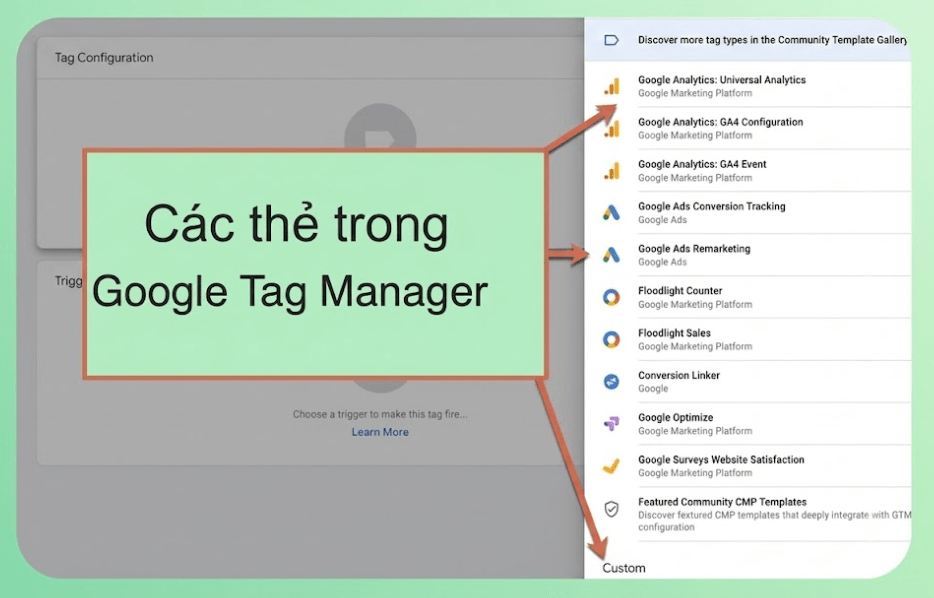
Thành phần thứ ba này chính là các đoạn mã xử lý dữ liệu cụ thể do các hệ thống phân tích bên ngoài cung cấp nhằm mục đích thu thập thông tin người dùng. Nhiệm vụ chính của thẻ là gửi các dữ liệu đã thu thập được về các máy chủ phân tích như hệ thống đo lường hiệu suất quảng cáo hoặc công cụ phân tích lưu lượng truy cập. Sự kết hợp chặt chẽ giữa thẻ, trình kích hoạt và biến tạo nên một vòng lặp xử lý thông tin tự động hoàn hảo giúp người quản trị website không bỏ sót bất kỳ dữ liệu quý giá nào.
Cách tối ưu GTM bằng Preview và Debug như thế nào?
Một trong những lý do khiến công cụ này trở thành tiêu chuẩn trong ngành quản lý website chính là nhờ hệ thống kiểm tra lỗi vô cùng mạnh mẽ trước khi đưa vào vận hành thực tế. Việc sử dụng thành thạo tính năng xem trước sẽ giúp bạn loại bỏ hoàn toàn các nguy cơ sai lệch số liệu hoặc làm gián đoạn trải nghiệm người dùng.
Kích hoạt chế độ Preview và Debug
Quy trình kích hoạt không gian kiểm tra lỗi được thực hiện rất nhanh chóng thông qua một vài thao tác đơn giản trực tiếp trên màn hình điều khiển chính của bạn. Bạn chỉ cần nhấp chuột vào nút xem trước nằm ngay cạnh nút gửi ở góc trên bên phải của giao diện làm việc chính trong tài khoản của mình.
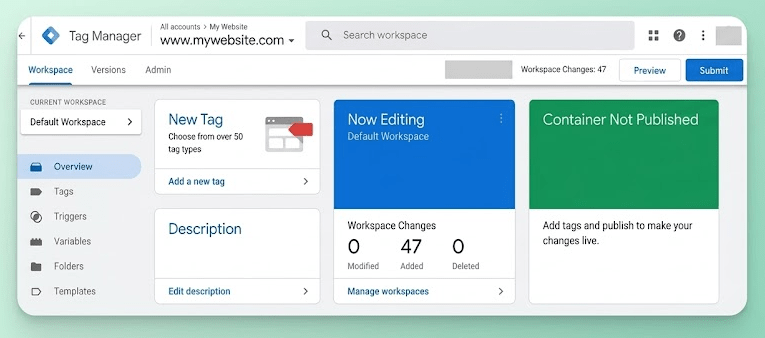
Hệ thống sẽ tự động mở ra một tab trình duyệt mới yêu cầu bạn nhập chính xác địa chỉ trang web cần kiểm tra lỗi vào ô trống hiển thị giữa màn hình. Sau khi nhập xong, bạn nhấn vào nút kết nối để hệ thống bắt đầu liên kết không gian làm việc với trang web thực tế của bạn.
Các yếu tố cần kiểm tra trong Preview và Debug
Khi cửa sổ hỗ trợ kiểm tra lỗi xuất hiện ở phía dưới giao diện trang web, bạn cần phải tập trung quan sát kỹ lưỡng ba khu vực thông tin cốt lõi để đánh giá hiệu quả hoạt động. Khu vực đầu tiên là danh mục các thẻ đã được kích hoạt thành công để đảm bảo rằng các mã theo dõi của bạn đang hoạt động đúng thời điểm.
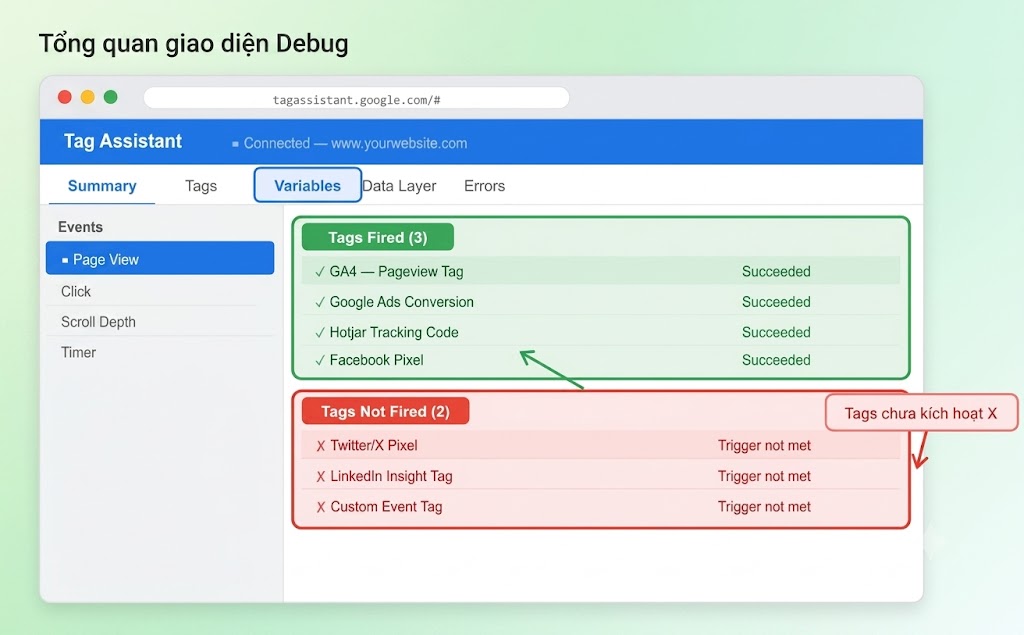 Khu vực thứ hai là danh sách các thẻ chưa được kích hoạt giúp bạn kiểm tra xem có thẻ nào đang bị chặn bởi các điều kiện logic sai lệch hay không. Khu vực cuối cùng là tab dữ liệu biến giúp bạn xem xét các giá trị văn bản hoặc đường dẫn hệ thống thu được có trùng khớp với thực tế hay không.
Khắc phục lỗi nếu có
Trong trường hợp phát hiện ra các thẻ theo dõi hoạt động không đúng như kỳ vọng ban đầu, bạn cần bình tĩnh thực hiện quy trình rà soát lỗi theo các bước tiêu chuẩn sau:
Bước 1: Kiểm tra lại điều kiện của trình kích hoạt
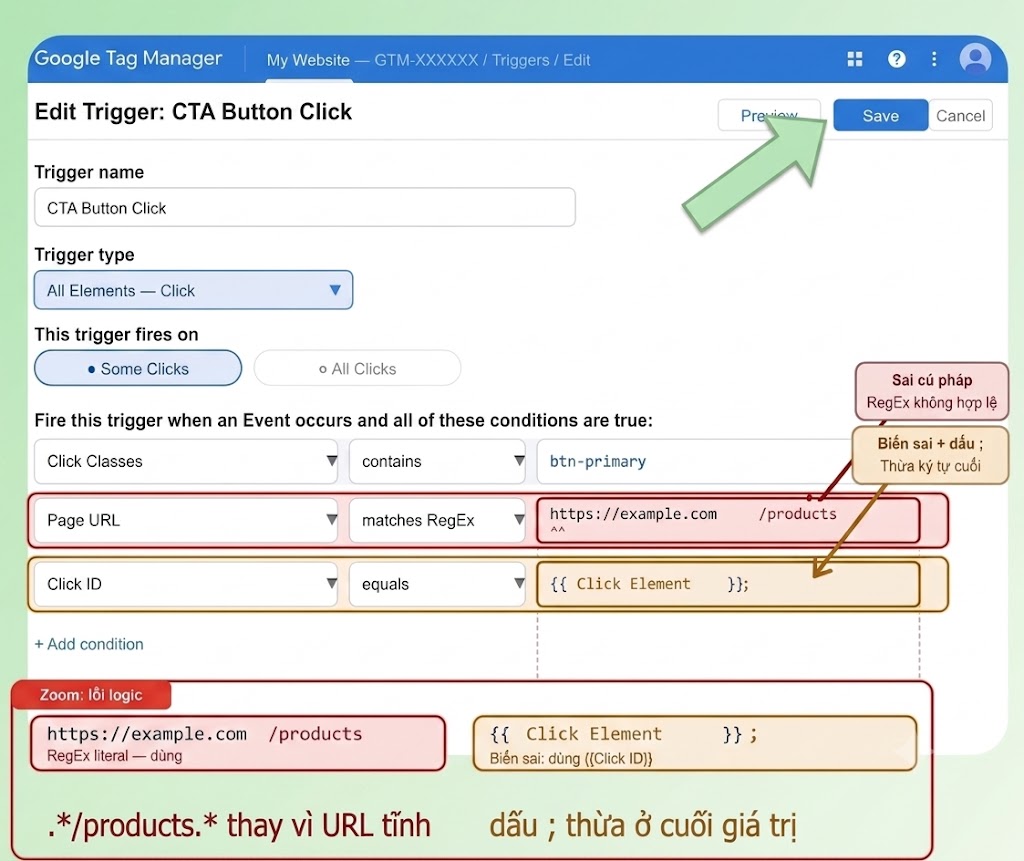
Bạn quay trở lại giao diện quản lý chính để xem xét các quy tắc logic trong trình kích hoạt xem có bị sai lệch ký tự hay nhầm lẫn giữa các điều kiện hay không.
Bước 2: Xác minh tính chính xác của biến số
Bạn đối chiếu giá trị hiển thị thực tế của các biến trong tab kiểm tra lỗi với cấu hình biến mà bạn đã thiết lập trong tài khoản quản lý thẻ của mình.
Bước 3: Sửa đổi các thông số cấu hình sai
Bạn tiến hành điều chỉnh lại các thông tin chưa chính xác trực tiếp trong không gian làm việc rồi nhấn nút lưu để cập nhật lại trạng thái mới cho hệ thống.
Bước 4: Chạy lại chế độ xem trước để kiểm tra
Bạn thực hiện làm mới lại trang web đang kiểm tra lỗi để hệ thống tải lại các cấu hình mới và xác nhận xem lỗi kỹ thuật đã được xử lý triệt để hay chưa.
Hướng dẫn chi tiết này đã hoàn thành mục tiêu giúp bạn làm chủ toàn bộ quy trình thiết lập dữ liệu trên website bằng công cụ quản lý thẻ. Việc nắm vững định nghĩa cùng lợi ích cốt lõi, thành thạo các bước cài đặt hệ thống cùng ba thành phần cơ bản gồm biến, thẻ, trình kích hoạt và biết cách tối ưu hóa thông qua chế độ kiểm tra lỗi sẽ là nền tảng vững chắc để bạn kiểm soát dòng chảy thông tin một cách chuẩn xác. Chúc bạn ứng dụng thành công những kiến thức này vào công việc thực tế để bứt phá hiệu suất cho mọi chiến dịch SEO của mình.
