Chuyển tới nội dung
Khóa học SEO tiêu chuẩn
  • Trang chủ
  • Giới thiệu
    • Giới thiệu VietMoz Academy
    • Cơ sở vật chất
    • Hoạt động cộng đồng
  • Chương trình học
    • Lịch tuyển sinh
    • Khóa học SEO tiêu chuẩn
    • Google Marketing
      • Khóa học Adwords Pro Sales
      • Khoá học Google Map Premium
      • Khóa học SEO HCM Special
      • Khóa học GA4 from Zero to Hero
    • Thực hành quảng cáo Facebook
      • Khóa học Winning Facebook Ads
      • Khóa học Facebook Marketing
    • Khoá học kinh doanh thương mại điện tử trên sàn Shopee
    • Marketing tinh gọn
      • Marketing Fundamentals
      • Khoá học MSP – Thực hành xây dựng chiến lược marketing
      • Khoá học Digital Masterclass
      • Khóa học Sale Promotion
  • Blog
    • Tin tức
    • Cách làm SEO
      • SEO Cafe – Tin tức SEO mới nhất
      • Wiki SEO – Thư viện kiến thức quan trọng
      • SEO Guide – Hướng dẫn làm SEO
      • SEO Case Study
      • Resource – Công cụ & Template
    • Blog Marketing
    • Kiến thức Google Adwords
    • Blog Facebook Marketing
    • Blog Content
  • Liên hệ
    • Đăng ký học
    • Hướng dẫn thanh toán
    • Bản đồ đường đi
Mục lục nội dung
1 Vì sao chế độ Preview lại cần thiết?
2 Làm thế nào để bật Google Tag Manager Console?
3 Bố cục của Google Tag Manager Console gồm những phần nào?
3.1 Event Timeline là gì?
3.1.1 Vì sao mỗi trang luôn có 3 sự kiện mặc định?
3.1.2 Những sự kiện khác trong GTM đến từ đâu?
3.2 Custom Event trong GTM là gì?
3.3 Tab Tags giúp bạn kiểm tra điều gì?
3.4 Tab Variables hiển thị thông tin gì?
3.5 Data Layer có vai trò gì trong GTM Console?
3.6 Tab Errors dùng để làm gì?
3.6.1 Làm thế nào để refresh Google Tag Manager Console?
3.6.2 Làm thế nào để thoát khỏi chế độ Preview?
3.7 Có thể debug gtag.js trong GTM Console không?
4 Có nên dùng thêm Tag Assistant Chrome Extension không?
5 Phải làm gì nếu Google Tag Manager Console không hoạt động?
6 Có những mẹo debug GTM quan trọng nào khác?
Mục lục nội dung
1 Vì sao chế độ Preview lại cần thiết?
2 Làm thế nào để bật Google Tag Manager Console?
3 Bố cục của Google Tag Manager Console gồm những phần nào?
3.1 Event Timeline là gì?
3.1.1 Vì sao mỗi trang luôn có 3 sự kiện mặc định?
3.1.2 Những sự kiện khác trong GTM đến từ đâu?
3.2 Custom Event trong GTM là gì?
3.3 Tab Tags giúp bạn kiểm tra điều gì?
3.4 Tab Variables hiển thị thông tin gì?
3.5 Data Layer có vai trò gì trong GTM Console?
3.6 Tab Errors dùng để làm gì?
3.6.1 Làm thế nào để refresh Google Tag Manager Console?
3.6.2 Làm thế nào để thoát khỏi chế độ Preview?
3.7 Có thể debug gtag.js trong GTM Console không?
4 Có nên dùng thêm Tag Assistant Chrome Extension không?
5 Phải làm gì nếu Google Tag Manager Console không hoạt động?
6 Có những mẹo debug GTM quan trọng nào khác?

Hướng dẫn sử dụng Google Tag Manager Console chi tiết A->Z

Đăng vào 25/02/2026 bởi Khánh LinhDanh mục: Wiki SEO
Mục lục nội dung
1 Vì sao chế độ Preview lại cần thiết?
2 Làm thế nào để bật Google Tag Manager Console?
3 Bố cục của Google Tag Manager Console gồm những phần nào?
3.1 Event Timeline là gì?
3.1.1 Vì sao mỗi trang luôn có 3 sự kiện mặc định?
3.1.2 Những sự kiện khác trong GTM đến từ đâu?
3.2 Custom Event trong GTM là gì?
3.3 Tab Tags giúp bạn kiểm tra điều gì?
3.4 Tab Variables hiển thị thông tin gì?
3.5 Data Layer có vai trò gì trong GTM Console?
3.6 Tab Errors dùng để làm gì?
3.6.1 Làm thế nào để refresh Google Tag Manager Console?
3.6.2 Làm thế nào để thoát khỏi chế độ Preview?
3.7 Có thể debug gtag.js trong GTM Console không?
4 Có nên dùng thêm Tag Assistant Chrome Extension không?
5 Phải làm gì nếu Google Tag Manager Console không hoạt động?
6 Có những mẹo debug GTM quan trọng nào khác?

Google Tag Manager Console là công cụ không thể thiếu khi triển khai và kiểm tra tracking trên website. Nếu bạn từng bối rối vì không biết tag đã firing hay chưa, dữ liệu gửi đi có chính xác hay không, thì chế độ Preview chính là “trợ lý” giúp bạn nhìn thấy mọi thứ rõ ràng. Việc hiểu cách hoạt động của Console sẽ giúp bạn tránh sai sót và tối ưu hệ thống đo lường hiệu quả hơn. Trong bài viết này, chúng ta sẽ cùng khám phá chi tiết cách sử dụng công cụ này.

Google Tag Manager Console là gì?

Google Tag Manager Console (hay còn gọi là chế độ Preview và Debug) cho phép bạn duyệt website đã được cài mã container của Google Tag Manager và xem trước các thẻ (tag) nào đang được kích hoạt. Đồng thời, bạn cũng có thể kiểm tra những dữ liệu mà các thẻ đó gửi đến các nền tảng phân tích hoặc marketing như Google Analytics, Facebook Pixel, v.v.

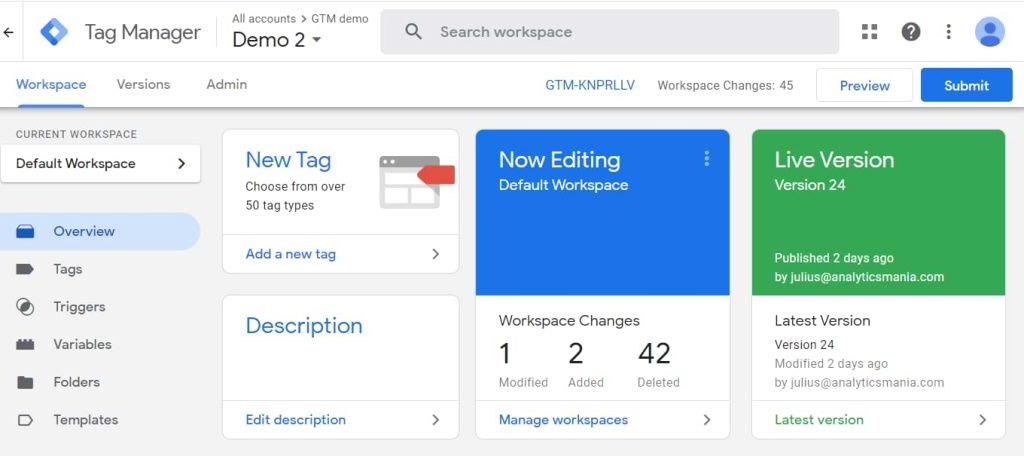
Khi bạn bật chế độ Preview trong giao diện của Google Tag Manager, hệ thống sẽ mở ra ba tab trình duyệt (hoặc hai tab và một cửa sổ bổ sung), bao gồm:

  • Một tab chứa giao diện Google Tag Manager của bạn.
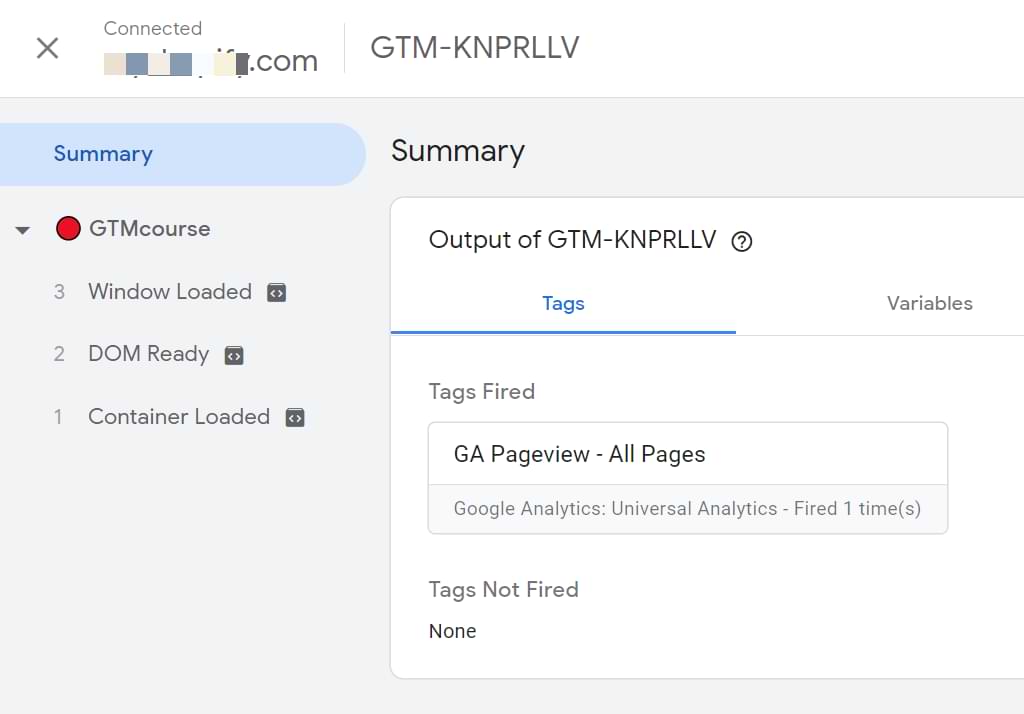
  • Một tab mới mở trang tagassistant.google.com, nơi hiển thị giao diện Preview Console (bảng xem trước và gỡ lỗi thực tế).
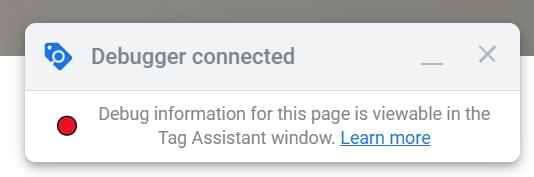
  • Một tab (hoặc cửa sổ) mới hiển thị website của bạn kèm theo huy hiệu (badge) của chế độ Preview ở góc dưới bên phải màn hình.
Vì sao chế độ Preview lại cần thiết?

Không có gì tệ hơn việc làm việc với Google Tag Manager trong “bóng tối” và phải đoán xem cấu hình của mình có hoạt động hay không.

Chế độ Preview (Debug) của Google Tag Manager cho phép bạn:

  • Xem những thẻ (tag) nào đã được kích hoạt khi người dùng tương tác với website (ví dụ: click vào link hoặc gửi form).

  • Biết thẻ nào không được kích hoạt.

  • Hiểu lý do vì sao một số thẻ được kích hoạt hoặc không được kích hoạt.

  • Kiểm tra các biến (variables) đang có trên trang và giá trị của chúng tại thời điểm đó.

  • Theo dõi cách Data Layer thay đổi khi người dùng thực hiện các tương tác khác nhau trên website.

Cá nhân tôi gần như không bao giờ tin hoàn toàn vào cảm giác của mình khi chỉnh sửa cấu hình GTM. Tôi luôn kiểm tra lại, kể cả với những thay đổi nhỏ nhất. Bởi vì không gì tệ hơn việc phát hiện ra sau vài ngày (hoặc thậm chí vài tuần) rằng một chỉnh sửa gần đây đã vô tình làm hỏng hệ thống tracking.

Hãy luôn kiểm tra trước. Sau đó mới Publish thay đổi lên môi trường live.

Làm thế nào để bật Google Tag Manager Console?

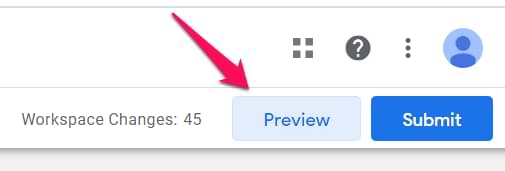
Để kích hoạt chế độ Debug của Google Tag Manager, bạn chỉ cần nhấn nút Preview ở góc trên bên phải giao diện GTM (ngay cạnh nút Submit).

Nếu bạn vô tình xem lại các tài liệu hướng dẫn GTM cũ (được xuất bản trước ngày 16/10/2020), bạn có thể thấy họ đề cập rằng khi bật chế độ Preview sẽ xuất hiện một thanh banner màu cam trong giao diện GTM. Tuy nhiên, điều này hiện không còn đúng nữa. Kể từ ngày 16/10/2020, thanh banner màu cam đã bị loại bỏ.

Sau khi bạn nhấn nút Preview, một tab trình duyệt mới sẽ mở ra với trang tagassistant.google.com. Nếu tab này không tự động mở, bạn nên kiểm tra lại trình chặn popup hoặc xem lại hướng dẫn khắc phục lỗi tương ứng.

Tại trang đó, một cửa sổ popup sẽ yêu cầu bạn nhập URL của website mà bạn muốn kiểm tra và debug. Bạn có thể nhập địa chỉ trang chủ hoặc một URL cụ thể của trang cần test, sau đó nhấn Start để bắt đầu quá trình xem trước và gỡ lỗi.
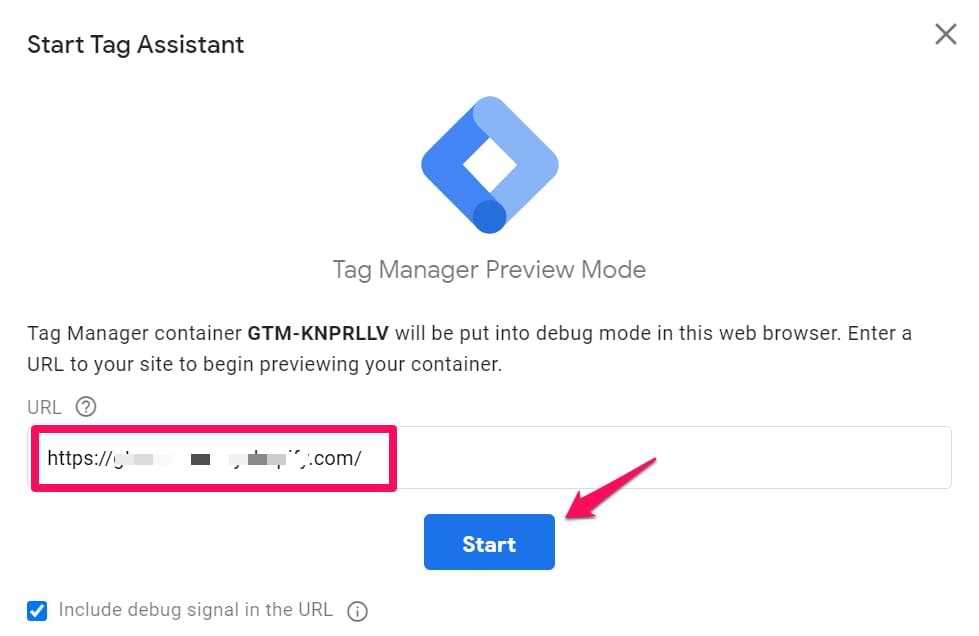
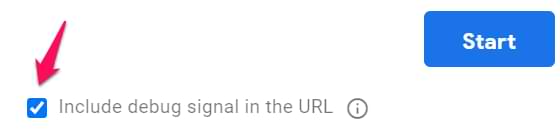
Một tab (hoặc cửa sổ) trình duyệt mới sẽ xuất hiện, tại đó bạn sẽ thấy URL mà mình đã nhập ở bước popup trước đó. Nếu trang không hoạt động đúng, hãy thử bật lại chế độ Preview một lần nữa, sau đó bỏ chọn tùy chọn (checkbox) tương ứng trong cửa sổ popup của Preview.
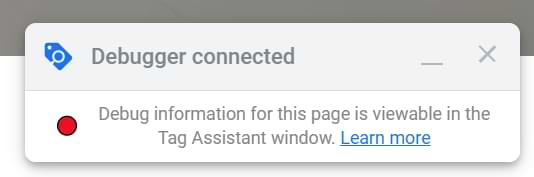
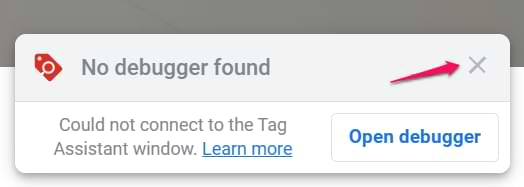
Ở cuối trang (hoặc tab) website đang được debug, bạn sẽ thấy một badge của chế độ Preview xuất hiện ở góc dưới bên phải màn hình.
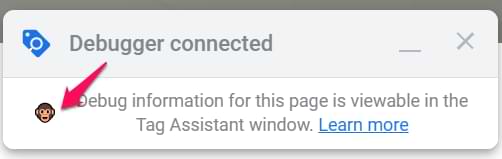
Khi quay lại tab tagassistant.google.com, bạn cũng cần thấy thông báo kết nối thành công (success message).
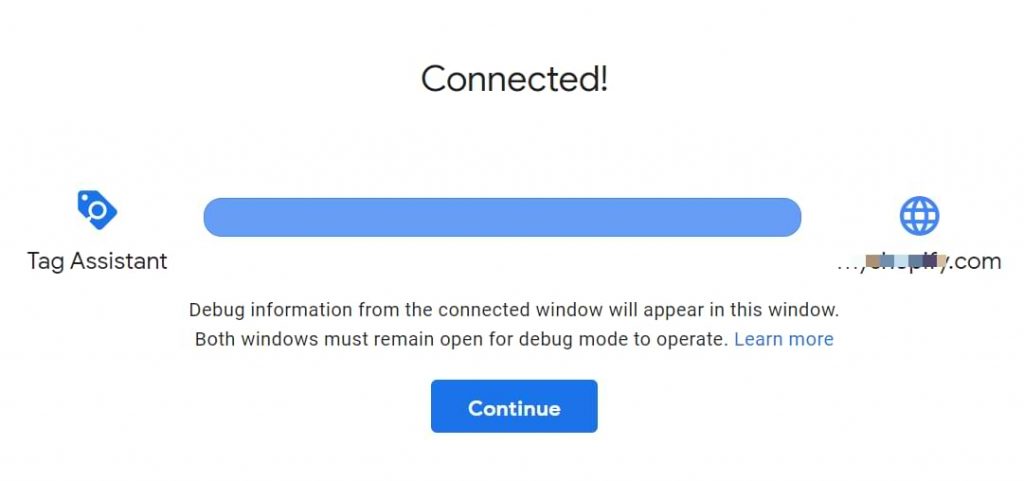
Nếu không thấy thông báo này hoặc badge hiển thị trạng thái debugger chưa được kết nối, bạn nên kiểm tra lại cấu hình hoặc xem hướng dẫn khắc phục lỗi tương ứng.
Bố cục của Google Tag Manager Console gồm những phần nào?

Google Tag Manager Console bao gồm 6 phần chính:

Event Timeline là gì?

Event Timeline hiển thị toàn bộ các sự kiện (event) xảy ra trong Data Layer, ví dụ như page view, form submission, click…

Lưu ý: Mỗi item trong danh sách tương ứng với một lần dataLayer.push, không phải là Google Analytics event. Đây là hai khái niệm hoàn toàn khác nhau.

Mỗi khi một trang được tải, bạn sẽ luôn thấy 3 sự kiện mặc định:

  • Container Loaded (trước đây gọi là Pageview)
  • DOM Ready
  • Window Loaded

Nếu bạn thấy thêm các event khác (ví dụ: Message) thì điều đó hoàn toàn bình thường. Tuy nhiên, 3 event kể trên luôn phải xuất hiện ở mỗi lần tải trang.

Nếu thiếu Container Loaded, rất có thể Data Layer của bạn đang gặp lỗi.

Khi bạn chuyển từ trang này sang trang khác trong quá trình debug, các event sẽ được nhóm lại theo từng trang.

Vì sao mỗi trang luôn có 3 sự kiện mặc định?

  • Container Loaded (gtm.js): là thời điểm sớm nhất khi GTM bắt đầu tải và có thể kích hoạt các script tracking (ví dụ: thẻ Google Analytics pageview).
  • DOM Ready (gtm.dom): xảy ra khi HTML của trang đã tải xong và người dùng bắt đầu nhìn thấy nội dung.
  • Window Loaded (gtm.load): chỉ kích hoạt khi toàn bộ tài nguyên, bao gồm cả Javascript, đã tải xong.

Những sự kiện khác trong GTM đến từ đâu?

Danh sách sự kiện trong GTM gần như là vô hạn.

Google Tag Manager cung cấp nhiều trigger dựng sẵn như:

  • Page view
  • Click (link click hoặc click vào bất kỳ phần tử nào)
  • Form submission
  • Timer
  • History change
  • Javascript error

Khi bạn bật một trigger, nó sẽ “lắng nghe” các tương tác tương ứng trên website. Ví dụ:

  • Form Submission trigger sẽ chờ người dùng gửi form
  • Link Click trigger sẽ chờ người dùng click vào link

Khi hành động xảy ra, event sẽ xuất hiện trong Event Timeline.

Custom Event trong GTM là gì?

Custom Event là sự kiện do bạn, developer hoặc một giải pháp bên thứ ba định nghĩa và đẩy vào Data Layer.

Khi bạn click vào một event trong Timeline, bạn có thể xem:

  • Tag nào đã được kích hoạt
  • Tag nào không được kích hoạt

Đây là lúc tab Tags trở nên cực kỳ quan trọng.

Tab Tags giúp bạn kiểm tra điều gì?

Tab Tags hiển thị tất cả các tag và chia thành 2 nhóm:

  • Tags đã fired
  • Tags chưa fired

Bạn có thể chọn một event trong Timeline → click vào tag cần kiểm tra → xem chi tiết:

  • Thuộc tính của tag
  • Trigger gắn với tag
  • Blocking trigger (nếu có)

Nếu trigger có nhiều điều kiện, bạn sẽ thấy trạng thái từng điều kiện (dấu tích xanh nếu thỏa mãn, dấu X đỏ nếu không).

Ở góc phải phía trên, bạn có thể chuyển giữa chế độ Names và Values:

  • Names: hiển thị tên biến
  • Values: hiển thị giá trị thực tế tại thời điểm đó

Thông thường, chế độ Values sẽ giúp bạn kiểm tra dữ liệu gửi đi nhanh và chính xác hơn.

Lưu ý quan trọng: Không debug tag khi đang chọn mục Summary. Luôn chọn một event cụ thể trước, sau đó mới kiểm tra tag.

Tab Variables hiển thị thông tin gì?

Tab Variables hiển thị chi tiết các biến trong event được chọn:

  • Loại biến
  • Kiểu dữ liệu trả về
  • Giá trị thực tế

Bạn có thể sử dụng các biến này trong tag, trigger hoặc thậm chí trong biến khác bằng cách đặt trong dấu ngoặc nhọn kép: {{variable_name}}.

Khi chuyển giữa các event trong Timeline, bạn sẽ thấy giá trị biến thay đổi theo từng ngữ cảnh.

Data Layer có vai trò gì trong GTM Console?

Đây là phần thường bị đánh giá thấp nhất bởi người mới.

Tab Data Layer hiển thị:

  • Message object chính xác đã được đẩy vào Data Layer
  • Trạng thái Data Layer sau khi message được xử lý

Tất cả dữ liệu xuất hiện tại đây đều có thể chuyển thành biến trong GTM.

Tuy nhiên, bạn không thể sử dụng dữ liệu đó trong GTM nếu chưa tạo biến tương ứng.

Ví dụ: Bạn muốn gửi thêm tên tác giả bài viết khi người dùng để lại comment. Bạn cần tạo một Data Layer Variable trong GTM, sau đó mới có thể sử dụng biến đó trong tag Google Analytics.

Tab Errors dùng để làm gì?

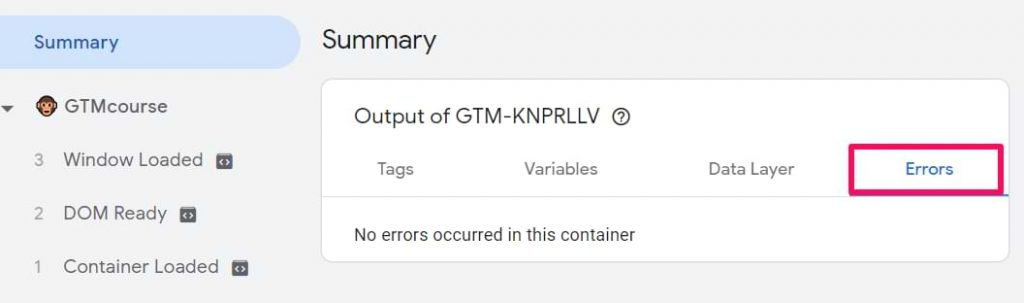
Tab Errors hiển thị các lỗi nếu tag template không thể kích hoạt do lỗi. Nếu bạn thấy con số khác 0 trong tab này, hãy click vào để xem nguyên nhân.

Làm thế nào để refresh Google Tag Manager Console?

Khi bạn thay đổi cấu hình trong container và muốn xem bản cập nhật trong chế độ Preview, chỉ reload website là chưa đủ.

Bạn phải:

  1. Quay lại giao diện GTM
  2. Nhấn Preview lại
  3. Hoàn tất các bước kết nối

Sau đó Console mới được làm mới.

Làm thế nào để thoát khỏi chế độ Preview?

Cách tốt nhất là click vào biểu tượng X trên badge Preview ở góc dưới bên phải website. Nếu badge vẫn xuất hiện, bạn cần kiểm tra lại cấu hình hoặc đọc hướng dẫn xử lý lỗi.

Có thể debug gtag.js trong GTM Console không?

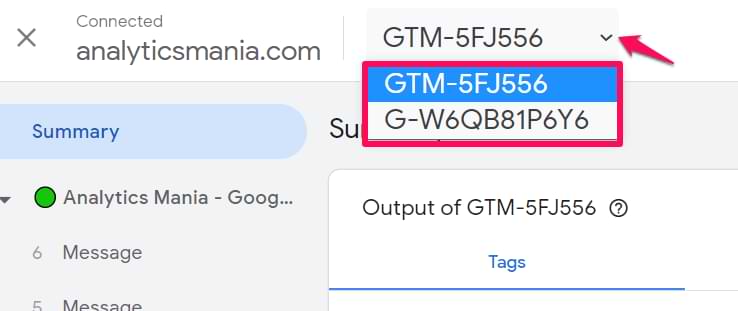
Nếu website của bạn đang dùng gtag.js (ví dụ: Google Analytics 4), bạn vẫn có thể xem các hit được gửi đi trong Console. Sau khi bật Preview, bạn có thể chuyển giữa các ID trong menu dropdown ở góc trên bên trái.

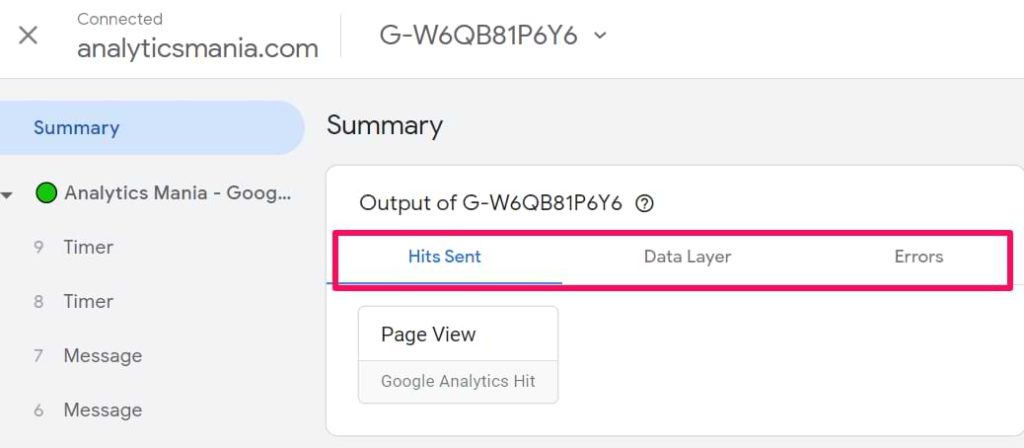
Khi debug gtag, giao diện sẽ thay đổi:

  • Một số tab như Tags và Variables có thể biến mất
  • Thay vào đó, bạn sẽ thấy danh sách hit, Data Layer và Errors

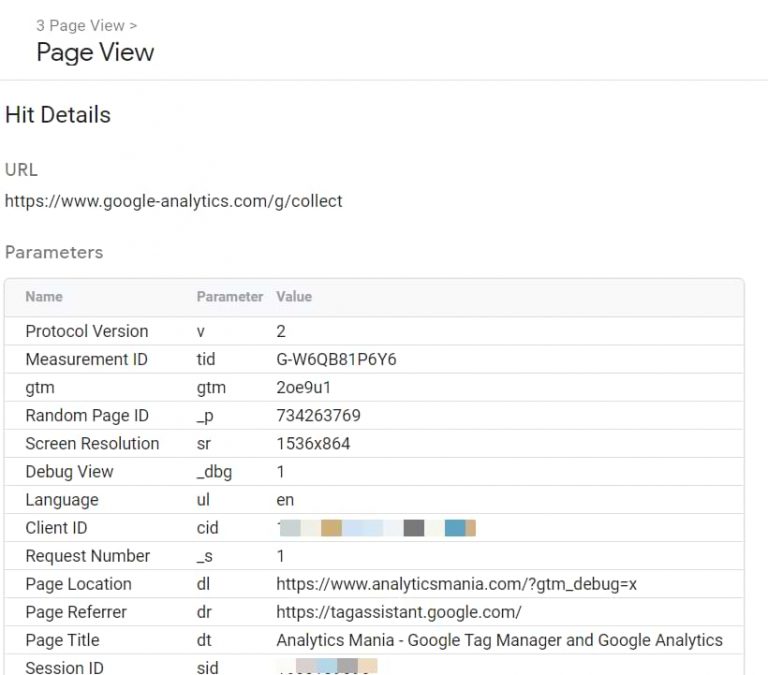
Bạn có thể click vào từng hit để xem tham số được gửi đi.

Có nên dùng thêm Tag Assistant Chrome Extension không?

Bạn có thể cài đặt tiện ích mở rộng Google Tag Assistant trên Chrome để cải thiện trải nghiệm debug.

Một số lợi ích:

Website mở ở tab thay vì cửa sổ mới

Có thể debug nhiều tab cùng lúc

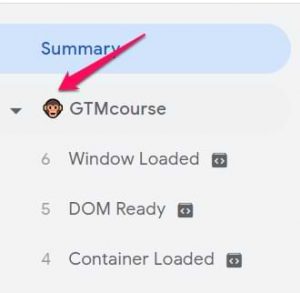
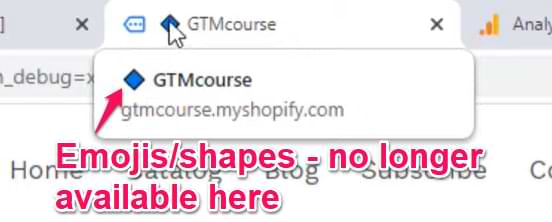
Xuất hiện biểu tượng/emoji giúp phân biệt cửa sổ đang được debug
Hỗ trợ debug iframe

Phải làm gì nếu Google Tag Manager Console không hoạt động?

Nếu chế độ Preview không hiển thị hoặc gặp lỗi kết nối, bạn nên kiểm tra lại:

  • Trình chặn popup
  • Cấu hình GTM container
  • Cài đặt Data Layer
  • Tiện ích mở rộng trình duyệt

Việc cập nhật và kiểm tra theo hướng dẫn troubleshooting sẽ giúp bạn xử lý phần lớn các lỗi phổ biến.

Có những mẹo debug GTM quan trọng nào khác?

  • Nếu thấy event “Message” xuất hiện trước Page view, đừng lo lắng. Có thể Data Layer đã được push dữ liệu nhưng không có key “event”.
  • Chế độ debug của GTM rất quan trọng nhưng không phải công cụ duy nhất.
  • Khi debug Google Analytics, luôn kiểm tra thêm trong báo cáo Real-time để xác minh dữ liệu ngay lập tức.

Việc thành thạo Google Tag Manager Console sẽ giúp bạn kiểm soát tracking chính xác, tránh sai sót và tự tin hơn khi triển khai các cấu hình phức tạp.

Thành thạo Google Tag Manager Console không chỉ giúp bạn debug nhanh hơn mà còn nâng cao độ chính xác của toàn bộ hệ thống tracking. Thay vì triển khai tag trong “niềm tin”, bạn sẽ có dữ liệu để kiểm chứng từng bước. Hãy luôn kiểm tra kỹ trước khi publish để tránh những lỗi âm thầm ảnh hưởng đến báo cáo. Debug đúng cách hôm nay sẽ giúp bạn tiết kiệm rất nhiều thời gian và công sức về sau.

Khánh Linh
Khánh Linh
662 bài đăng
Khánh Linh
Khánh Linh
662 bài đăng
  • VietMoz xin chào!

TRUNG TÂM ĐÀO TẠO VIETMOZ ACADEMY

Địa chỉ: Số 18 ngõ 11 Thái Hà, Đống Đa, Hà Nội
Điện thoại: (0246) 292 3344 – (0246) 291 2244
Hotline: 098 380 3333
Email: info@vietmoz.com

Google Partners Chung nhan Tin Nhiem Mang
DMCA.com Protection Status

Truy cập nhanh

  • Hướng dẫn thanh toán
  • Cơ sở vật chất
  • Chính sách bảo mật thông tin
  • Tổng quan về Digital Marketing
  • Tìm hiểu Marketing là gì
Bản quyền © bởi Trung tâm đào tạo VietMoz Academy. Tối ưu bởi Code Tốt.
  • Trang chủ
  • Giới thiệu
    • Giới thiệu VietMoz Academy
    • Cơ sở vật chất
    • Hoạt động cộng đồng
  • Chương trình học
    • Lịch tuyển sinh
    • Khóa học SEO tiêu chuẩn
    • Google Marketing
      • Khóa học Adwords Pro Sales
      • Khoá học Google Map Premium
      • Khóa học SEO HCM Special
      • Khóa học GA4 from Zero to Hero
    • Thực hành quảng cáo Facebook
      • Khóa học Winning Facebook Ads
      • Khóa học Facebook Marketing
    • Khoá học kinh doanh thương mại điện tử trên sàn Shopee
    • Marketing tinh gọn
      • Marketing Fundamentals
      • Khoá học MSP – Thực hành xây dựng chiến lược marketing
      • Khoá học Digital Masterclass
      • Khóa học Sale Promotion
  • Blog
    • Tin tức
    • Cách làm SEO
      • SEO Cafe – Tin tức SEO mới nhất
      • Wiki SEO – Thư viện kiến thức quan trọng
      • SEO Guide – Hướng dẫn làm SEO
      • SEO Case Study
      • Resource – Công cụ & Template
    • Blog Marketing
    • Kiến thức Google Adwords
    • Blog Facebook Marketing
    • Blog Content
  • Liên hệ
    • Đăng ký học
    • Hướng dẫn thanh toán
    • Bản đồ đường đi
Gõ để tìm