
Người dùng ngày càng kỳ vọng một website có thể hiển thị nội dung nhanh chóng ngay khi truy cập. Chỉ cần trang tải chậm vài giây, tỷ lệ thoát có thể tăng lên đáng kể, kéo theo sự sụt giảm về trải nghiệm người dùng, chuyển đổi và hiệu quả SEO. Chính vì vậy, Google đã phát triển bộ chỉ số Core Web Vitals nhằm đánh giá chất lượng trải nghiệm thực tế trên trang web.
Trong nhóm chỉ số này, Largest Contentful Paint được xem là thước đo quan trọng phản ánh tốc độ hiển thị nội dung chính của một trang. Việc hiểu rõ LCP là gì, cách đo lường và các yếu tố ảnh hưởng đến chỉ số này sẽ giúp bạn tối ưu hiệu suất website hiệu quả hơn, đồng thời tránh những sai lầm phổ biến khiến điểm số không phản ánh đúng trải nghiệm thực tế của người dùng.
Largest contentful paint là gì?
LCP là chỉ số đo lường tốc độ tải trang, phản ánh thời gian tính từ khi người dùng bắt đầu điều hướng đến một URL cho đến khi phần tử nội dung lớn nhất hiển thị trong vùng nhìn thấy (viewport) được render hoàn chỉnh trên màn hình. Đây là một trong ba chỉ số cốt lõi của Core Web Vitals, bộ tiêu chí trải nghiệm người dùng mà Google tích hợp trực tiếp vào thuật toán xếp hạng tìm kiếm từ năm 2021.

Phần tử được LCP ghi nhận thường là ảnh hero, ảnh thumbnail lớn, thẻ video, hoặc khối văn bản lớn nhất nằm trong vùng viewport ban đầu, tức là khu vực người dùng nhìn thấy mà không cần cuộn trang. Google lựa chọn chỉ số này để đánh giá tốc độ tải bởi nó phản ánh chính xác nhất thời điểm người dùng cảm nhận rằng trang đã “sẵn sàng” để đọc và tương tác.
Ví dụ:
Một website điện lạnh hiển thị ảnh banner sản phẩm điều hòa Multi Daikin ở đầu trang chủ với kích thước 1200×600px, kèm thẻ alt text: “Điều hòa Multi Daikin 2 chiều inverter tiết kiệm điện, lắp đặt tại Hà Nội”. Đây chính là phần tử LCP trên trang đó. Nếu ảnh này mất 3.8 giây để hiển thị hoàn chỉnh, LCP của trang sẽ là 3.8 giây, mức “Cần cải thiện” theo thang đánh giá của Google.
Thang điểm đánh giá chỉ số LCP như thế nào là Tốt?
Google phân loại LCP thành ba ngưỡng rõ ràng dựa trên dữ liệu thực tế từ hàng triệu người dùng Chrome trên toàn cầu. Các ngưỡng này không tùy tiện, chúng được xây dựng từ nghiên cứu hành vi người dùng cho thấy khi trang tải dưới 2.5 giây, tỷ lệ thoát trang giảm đáng kể và người dùng có xu hướng tiếp tục tương tác. Để đánh giá chính xác, Google khuyến nghị lấy giá trị LCP ở phân vị thứ 75 (p75) trong tổng số lượt tải trang, nghĩa là 75% người dùng thực tế phải đạt ngưỡng đó trở xuống, không phải chỉ tính trung bình.
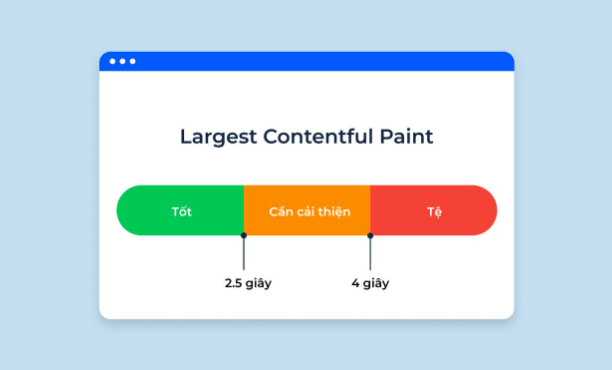
Tốt (Good): Dưới 2.5 giây
Đây là ngưỡng lý tưởng mà Google xem như tiêu chuẩn để trang web được đánh giá là cung cấp trải nghiệm tải nhanh, đáp ứng kỳ vọng của người dùng hiện đại. Ở ngưỡng này, phần tử LCP xuất hiện đủ nhanh để người dùng không cảm thấy trang bị chậm hay cần phải chờ đợi trước khi bắt đầu đọc nội dung.
Để đạt LCP dưới 2.5 giây một cách ổn định, không chỉ trên thiết bị mạnh kết nối WiFi mà còn trên thiết bị di động trung cấp dùng mạng 4G, trang web cần phải tối ưu đồng thời cả máy chủ, hình ảnh lẫn tài nguyên chặn render. Đây là mục tiêu đặt ra trong quá trình triển khai SEO kỹ thuật và cần được theo dõi liên tục thay vì chỉ kiểm tra một lần.
Cần cải thiện (Needs Improvement): Từ 2.5 giây đến 4.0 giây
Khi LCP nằm trong khoảng 2.5 đến 4.0 giây, trang web đang ở vùng cảnh báo, người dùng bắt đầu cảm nhận sự chậm trễ rõ rệt và tỷ lệ bounce rate thường tăng lên, đặc biệt trên thiết bị di động. Google vẫn chưa phạt trực tiếp, nhưng trong cuộc cạnh tranh SEO giữa các trang có chất lượng nội dung tương đương, đây có thể là yếu tố khiến trang bị xếp hạng thấp hơn đối thủ.
Các trang rơi vào ngưỡng này thường gặp một hoặc nhiều vấn đề như: ảnh hero chưa được nén tốt, thiếu khai báo preload cho tài nguyên LCP, máy chủ hosting phản hồi chậm hoặc thiếu CDN. Đây là ngưỡng mà với một vài điều chỉnh kỹ thuật có chủ đích, phần lớn website hoàn toàn có thể cải thiện xuống mức Tốt trong thời gian ngắn.
Kém (Poor): Trên 4.0 giây
LCP vượt quá 4.0 giây là dấu hiệu cần xử lý khẩn cấp về mặt kỹ thuật. Ở ngưỡng này, người dùng thường rời trang trước khi phần tử lớn nhất kịp hiển thị, dẫn đến tỷ lệ thoát trang cao bất thường và tín hiệu hành vi tiêu cực gửi về cho Google. Điều này không chỉ ảnh hưởng đến thứ hạng mà còn trực tiếp làm giảm tỷ lệ chuyển đổi và doanh thu nếu trang phục vụ mục đích thương mại.
Ngưỡng Kém thường xuất hiện ở những website không được tối ưu kỹ thuật từ đầu, hosting shared chất lượng thấp, không có bộ nhớ đệm (cache), ảnh tải nguyên kích thước gốc hàng MB, hoặc trang phụ thuộc nặng vào JavaScript để render nội dung chính. Để thoát khỏi ngưỡng này cần can thiệp toàn diện chứ không thể xử lý bằng một thay đổi đơn lẻ.
Cách kiểm tra và đo lường chỉ số LCP như thế nào?
Trước khi tối ưu bất kỳ điều gì, bước đầu tiên là xác định chính xác giá trị LCP hiện tại của trang thông qua công cụ phù hợp. Có hai loại dữ liệu hoàn toàn khác nhau mà người làm SEO cần phân biệt rõ: dữ liệu thực tế thu thập từ người dùng thật và dữ liệu giả lập từ môi trường kiểm tra được kiểm soát. Mỗi loại phản ánh một khía cạnh khác nhau của hiệu năng trang và cần được đọc theo cách khác nhau.
Đo lường bằng dữ liệu thực tế (Field Data)
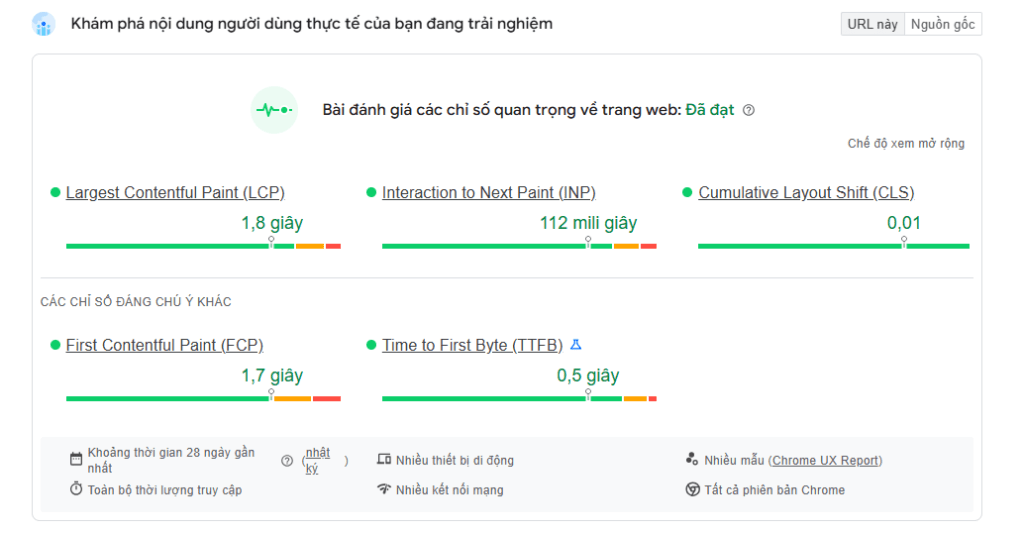
Dữ liệu thực tế được thu thập tự động từ người dùng Chrome thật sự truy cập trang web trong 28 ngày gần nhất, bao gồm đủ loại thiết bị, kết nối mạng và điều kiện địa lý. Đây là nguồn dữ liệu duy nhất mà Google sử dụng để đưa ra phán quyết xếp hạng trong Core Web Vitals, không phải điểm từ Google Lighthouse hay công cụ giả lập nào khác. Nếu trang chưa có đủ lượng truy cập, CrUX sẽ không hiển thị dữ liệu Field.
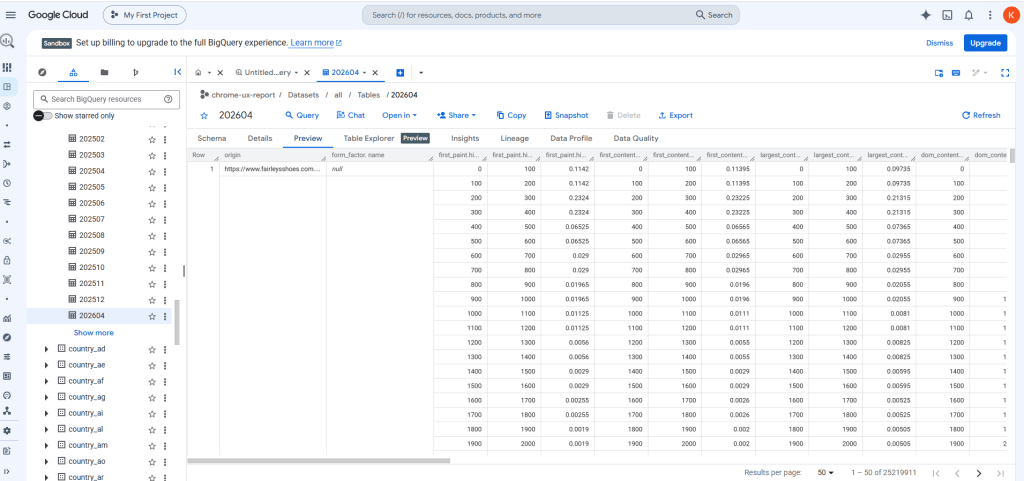
Để trang web có dữ liệu Field Data, cần đạt ngưỡng lưu lượng tối thiểu mà Google quy định (thường từ vài trăm lượt truy cập/tháng). Khi đã có đủ dữ liệu, giá trị LCP hiển thị trong phần “Field Data” của PageSpeed Insights chính là con số Google dùng để đánh giá, không phải điểm 100 hay giá trị trong Lab Data. Đây là điều nhiều SEOer nhầm lẫn dẫn đến tối ưu sai mục tiêu.
Cách kiểm tra bằng Google PageSpeed Insights:
Bước 1: Truy cập công cụ và nhập URL cần kiểm tra
Đầu tiên, ở trình duyệt và vào địa chỉ pagespeed.web.dev, tại ô nhập liệu trung tâm, bạn dán URL đầy đủ của trang cần đo.
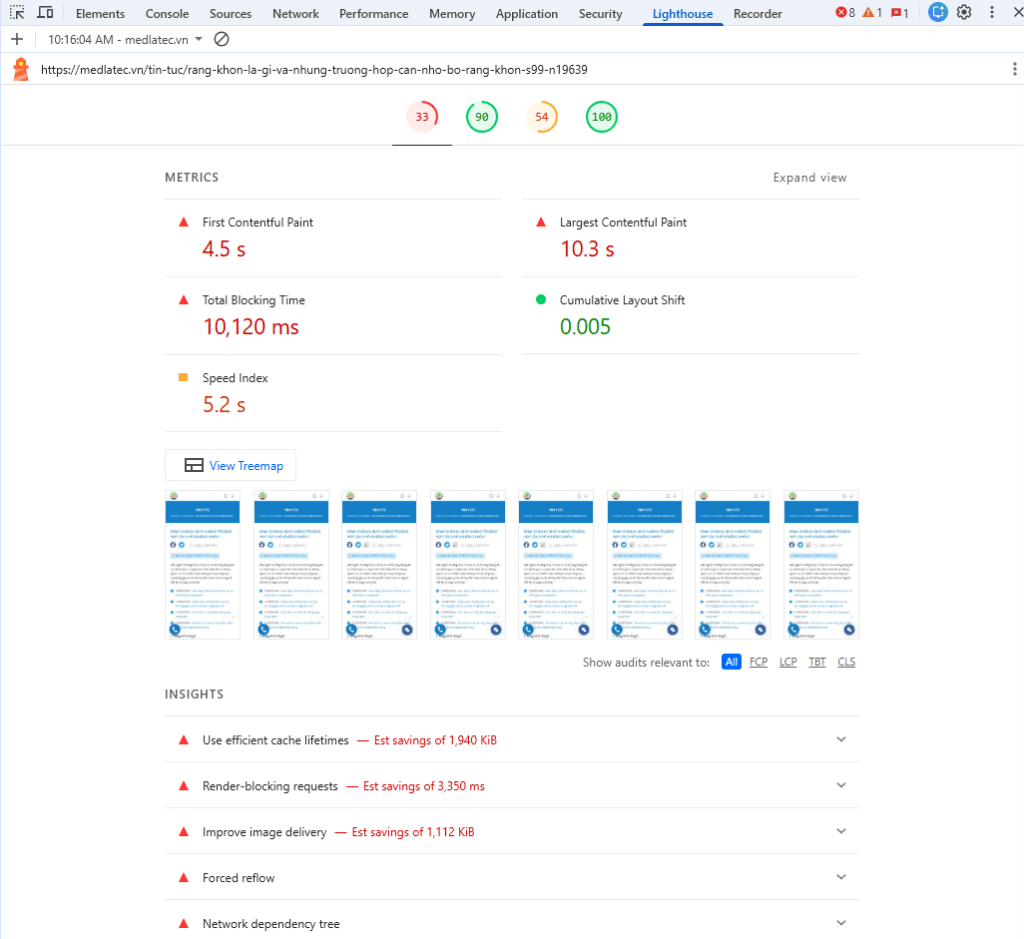
Ví dụ: https://medlatec.vn/tin-tuc/rang-khon-la-gi-va-nhung-truong-hop-can-nho-bo-rang-khon-s99-n19639
Sau đó, bạn nhấn nút “Analyze” và chờ từ 10–30 giây để công cụ PageSpeed Insights thu thập và phân tích dữ liệu trên trang.

Phía trên phần kết quả có hai tab “Mobile” và “Desktop”. Click từng tab để xem LCP riêng biệt theo thiết bị, vì phần tử LCP trên mobile thường khác với desktop do kích thước màn hình khác nhau. Ghi nhận cả hai giá trị để ưu tiên thiết bị nào cần cải thiện trước.
Bước 2: Đọc phần Field Data ở đầu trang kết quả
Khi kết quả hiện ra, cuộn xuống đến mục “Discover what your real users are experiencing” (hoặc “Field Data”). Tại đây, tìm chỉ số “Largest Contentful Paint”, giá trị hiển thị là thời gian LCP ở phân vị p75 trên dữ liệu người dùng thực. Màu xanh nghĩa là Tốt, vàng là Cần cải thiện, đỏ là Kém.
Đo lường bằng dữ liệu giả lập (Lab Data)
Dữ liệu giả lập (Lab Data) được đo trong môi trường kiểm soát, một máy tính ảo với cấu hình CPU và mạng được thiết lập cố định, không phụ thuộc vào người dùng thật. Điều này có nghĩa là Lab Data có thể tái tạo được và lý tưởng để debug kỹ thuật: khi thay đổi một yếu tố, đo lại ngay lập tức để xem tác động. Tuy nhiên, điểm LCP từ Lab Data thường thấp hơn so với Field Data vì nó không phản ánh thiết bị tầm trung hay mạng di động thực tế của người dùng.
Lighthouse, công cụ tích hợp sẵn trong Chrome DevTools, là lựa chọn phổ biến nhất cho Lab Data. Ngoài con số LCP, Lighthouse còn chỉ ra chính xác phần tử nào đang được ghi nhận là LCP, cùng với các gợi ý tối ưu theo thứ tự ưu tiên dựa trên mức độ ảnh hưởng. Đây là điểm khởi đầu lý tưởng để lên kế hoạch xử lý kỹ thuật.
Cách đo LCP bằng Chrome DevTools Lighthouse:
Bước 1: Mở DevTools và chọn tab Lighthouse
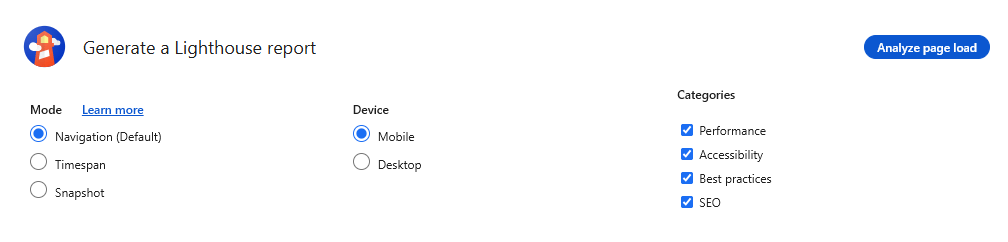
Trên Chrome, mở trang web cần kiểm tra, nhấn F12 (hoặc Ctrl+Shift+I trên Windows / Cmd+Option+I trên Mac) để mở DevTools. Trong thanh tab của DevTools, tìm và click vào tab “Lighthouse” (nếu không thấy, nhấn vào biểu tượng “>>” để tìm tab ẩn).

Bước 2: Cấu hình và chạy kiểm tra
Trong giao diện Lighthouse, tại mục “Device” chọn “Mobile” để kiểm tra theo chuẩn Google đánh giá (hoặc “Desktop” nếu muốn so sánh). Tại mục “Categories” giữ nguyên tích vào “Performance”. Nhấn nút “Analyze page load” màu xanh và chờ khoảng 30–60 giây để Lighthouse chạy xong các bài đo.
Bước 3: Đọc kết quả LCP và phần tử được ghi nhận
Trong phần kết quả, tìm mục “Largest Contentful Paint” dưới nhóm “Metrics”, con số hiển thị chính là giá trị LCP giả lập. Cuộn xuống mục “Diagnostics” và tìm “Largest Contentful Paint element” để xem chính xác thẻ HTML nào (ảnh, h1, div…) đang được tính là LCP, từ đó xác định đúng mục tiêu tối ưu.
Giai đoạn cấu thành nên thời gian tải LCP như thế nào?
Thời gian LCP không phải một con số đơn lẻ mà là tổng cộng của bốn giai đoạn kỹ thuật nối tiếp nhau. Hiểu rõ cách phân tách này cho phép xác định chính xác nút thắt cổ chai nằm ở đâu, thay vì tối ưu dàn trải mà không cải thiện được điểm số thực tế. Mỗi giai đoạn có nguyên nhân riêng và giải pháp riêng, không thể áp dụng cùng một cách xử lý cho tất cả.
TTFB (Time to First Byte)
TTFB đo thời gian từ khi trình duyệt gửi yêu cầu HTTP đến khi nhận được byte dữ liệu đầu tiên từ máy chủ. Đây là giai đoạn hoàn toàn xảy ra phía server, trình duyệt chưa làm gì cả, chỉ đợi. TTFB cao (trên 600ms) thường phản ánh vấn đề về hosting: máy chủ shared quá tải, thiếu object cache, query database nặng, hoặc khoảng cách địa lý giữa server và người dùng quá xa do chưa dùng CDN.
Trong bốn giai đoạn, TTFB là nền móng, nếu nó đã chậm thì ba giai đoạn còn lại dù được tối ưu tốt cũng không bù được. Đối với website điện lạnh ở Việt Nam phục vụ khách hàng trong nước, máy chủ đặt tại Việt Nam hoặc Singapore kết hợp với CDN như Cloudflare thường cho TTFB tốt nhất, rút ngắn đáng kể giai đoạn này xuống dưới 200ms.
Resource Load Delay
Sau khi nhận được byte đầu tiên từ máy chủ, trình duyệt bắt đầu phân tích HTML. Resource Load Delay đo khoảng thời gian từ khi TTFB kết thúc đến khi trình duyệt thực sự bắt đầu tải tài nguyên của phần tử LCP (thường là file ảnh). Nếu ảnh LCP bị khám phá muộn, chẳng hạn vì nó được khai báo trong CSS background-image hoặc được chèn động bởi JavaScript, trình duyệt sẽ mất thêm thời gian để tìm thấy nó, dẫn đến delay cao.
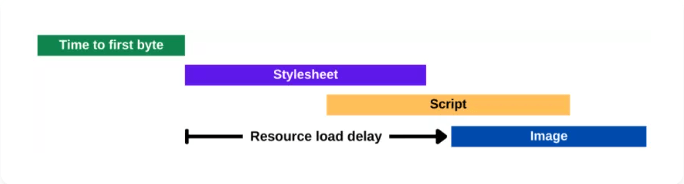
Giải pháp trực tiếp nhất cho giai đoạn này là sử dụng thẻ <link rel=”preload”> trong phần <head> để ra lệnh cho trình duyệt tải ảnh LCP sớm nhất có thể, song song với việc phân tích HTML. Với trang điện lạnh có ảnh sản phẩm là LCP, khai báo preload đúng cách có thể cắt Resource Load Delay từ 500–800ms xuống gần bằng 0.
Resource Load Duration
Đây là khoảng thời gian từ khi trình duyệt bắt đầu tải file ảnh (hoặc tài nguyên LCP) đến khi tải xong hoàn toàn. Thời gian này phụ thuộc trực tiếp vào kích thước file và băng thông kết nối của người dùng. Một ảnh JPEG chất lượng gốc 2MB sẽ mất gấp 10–20 lần thời gian so với cùng ảnh đó được nén và chuyển sang định dạng WebP hoặc AVIF với kích thước 80–120KB.
Nén ảnh và sử dụng định dạng hiện đại (WebP, AVIF) là can thiệp có tỷ lệ tác động/công sức cao nhất trong toàn bộ quy trình tối ưu LCP. Đối với website bán điện lạnh thường có nhiều ảnh sản phẩm chất lượng cao, bước này có thể giảm Resource Load Duration từ 1.5–2 giây xuống còn 200–400ms, cải thiện đáng kể tổng điểm LCP mà không cần thay đổi kiến trúc server.
Element Render Delay
Sau khi file ảnh đã tải về đủ, trình duyệt vẫn cần thêm thời gian để render phần tử đó ra màn hình. Element Render Delay đo khoảng thời gian này. Trong điều kiện bình thường, giai đoạn này cực kỳ ngắn (gần bằng 0). Tuy nhiên, nó sẽ bị kéo dài đáng kể khi main thread của trình duyệt đang bận xử lý JavaScript nặng, lúc đó dù ảnh đã tải xong nhưng trình duyệt không có “thời gian” để vẽ nó ra màn hình.
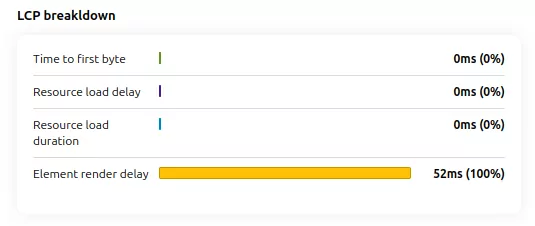
Đây là dấu hiệu điển hình của các trang sử dụng nhiều third-party scripts (chat widget, analytics, ad tags) hoặc JavaScript bundle quá lớn tải đồng thời với quá trình tải trang. Giải pháp là defer hoặc lazy-load các scripts không cần thiết cho lần tải đầu tiên, giải phóng main thread để render phần tử LCP nhanh hơn.
Các nguyên nhân khiến điểm LCP bị thấp như nào?
Phần lớn trường hợp LCP kém đều bắt nguồn từ một vài nhóm nguyên nhân kỹ thuật lặp đi lặp lại. Nắm được các nhóm này giúp bạn thu hẹp nhanh phạm vi điều tra thay vì kiểm tra từng yếu tố một cách dàn trải. Bốn nguyên nhân sau đây được sắp xếp theo thứ tự ưu tiên xử lý, từ tầng cơ sở hạ tầng đến tầng tài nguyên và rendering.
Phản hồi của máy chủ chậm
TTFB cao là nguyên nhân mà nhiều nhân viên SEO bỏ qua vì nó không hiển thị trực tiếp trên giao diện, nhưng lại ảnh hưởng nặng nhất đến LCP. Hosting shared giá rẻ thường chia sẻ CPU và RAM với hàng trăm website khác, khiến thời gian xử lý một request tăng đột biến vào giờ cao điểm. Ngoài ra, nếu trang sử dụng CMS như WordPress mà không có full-page cache, mỗi request đều phải render PHP từ đầu, làm TTFB leo thang lên 800ms–2 giây.

Hướng xử lý ưu tiên là kích hoạt full-page caching (LiteSpeed Cache, WP Rocket, hoặc tương đương), chuyển sang hosting VPS hoặc cloud nếu TTFB vượt quá 600ms sau khi đã cache, và đặt tên miền trỏ qua Cloudflare để tận dụng CDN miễn phí giúp giảm độ trễ cho người dùng ở xa server.
JavaScript và CSS chặn hiển thị
Trình duyệt xử lý HTML theo thứ tự từ trên xuống. Khi gặp thẻ <script> hoặc <link rel=”stylesheet”> không có thuộc tính async/defer, nó dừng lại toàn bộ quá trình phân tích HTML để tải và thực thi file đó trước. Hành vi này được gọi là render-blocking. Nếu phần tử LCP nằm trong phần HTML phía sau các file blocking này, nó sẽ không được render cho đến khi toàn bộ scripts và stylesheets kia tải xong, đẩy LCP lên cao bất kể ảnh đã được tối ưu kỹ đến đâu.

Xử lý render-blocking bao gồm: thêm thuộc tính defer vào tất cả thẻ <script> không cần chạy ngay khi tải trang, inline CSS critical (CSS cần thiết để render vùng hiển thị đầu tiên) trực tiếp vào <head>, và tải các stylesheet không quan trọng theo dạng non-blocking bằng cách dùng rel=”preload” kết hợp as=”style”.
Hình ảnh chất lượng quá nặng
Ảnh chiếm phần lớn dung lượng tải trang trên hầu hết website thương mại, đặc biệt website bán điện lạnh với nhiều ảnh sản phẩm chất lượng cao. Một ảnh JPEG chụp bằng máy ảnh thường có dung lượng 3–8MB. Nếu upload thẳng lên web mà không qua bước nén và resize, trình duyệt buộc phải tải toàn bộ dung lượng đó kể cả khi hiển thị ở kích thước nhỏ hơn nhiều. Đây là nguyên nhân phổ biến nhất khiến Resource Load Duration chiếm phần lớn thời gian LCP.
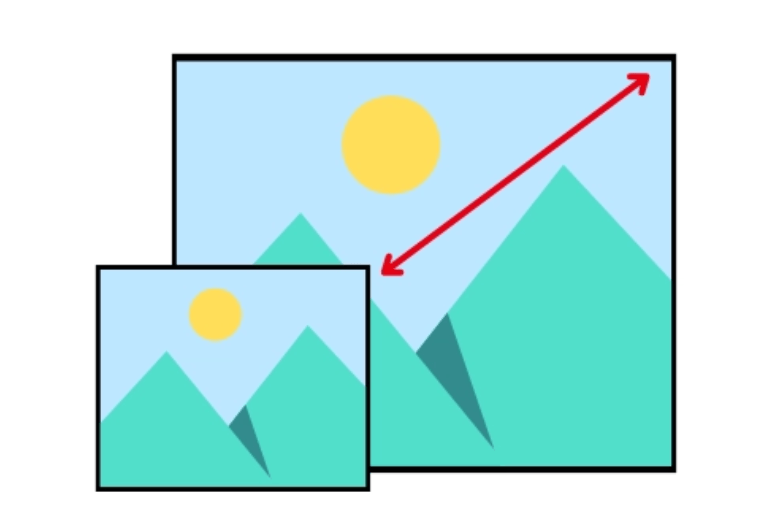
Giải pháp triển khai theo ba lớp: nén ảnh xuống còn 80–150KB cho ảnh hero bằng công cụ như Squoosh hoặc ShortPixel, chuyển sang định dạng WebP (giảm 25–35% so với JPEG cùng chất lượng) hoặc AVIF (giảm thêm 20–30% so với WebP), và thêm thuộc tính fetchpriority=”high” vào thẻ <img> của phần tử LCP để trình duyệt ưu tiên tải nó trước tất cả tài nguyên khác.
Client-side rendering (Render phía Client) quá nặng
Các trang web xây dựng bằng framework JavaScript như React hoặc Vue theo mô hình Client-Side Rendering gửi về trình duyệt một file HTML gần như rỗng và một JavaScript bundle nặng. Trình duyệt phải tải bundle, parse, thực thi JavaScript, rồi mới bắt đầu dựng nội dung trang, khiến phần tử LCP xuất hiện muộn hơn rất nhiều so với trang render phía server. Trên thiết bị di động tầm trung, quá trình parse và thực thi JavaScript có thể mất 2–4 giây trước khi bất kỳ nội dung nào hiển thị.
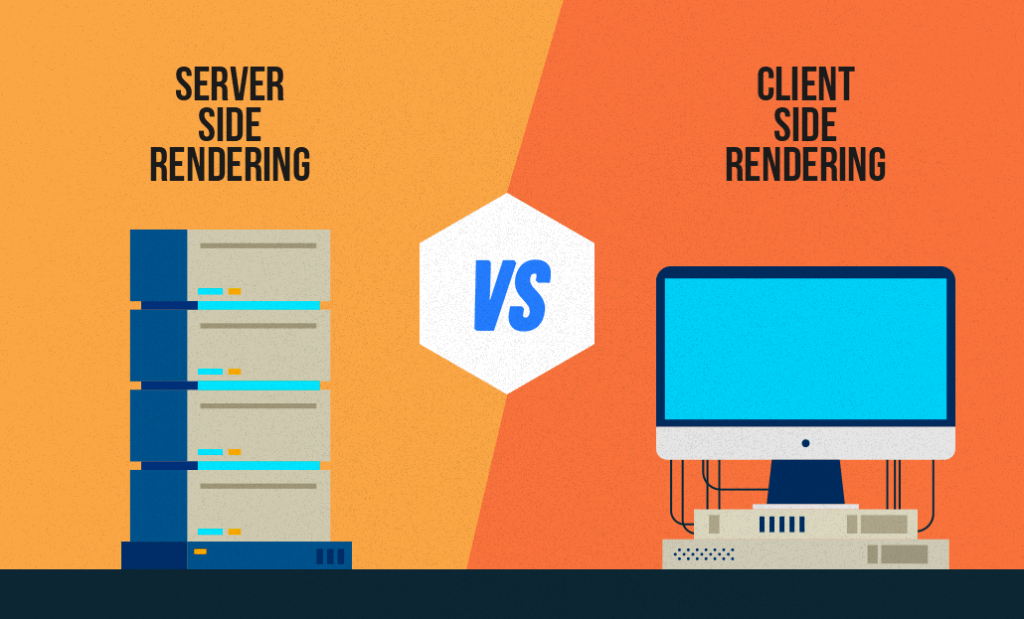
Hướng xử lý là chuyển sang Server-Side Rendering hoặc Static Site Generation để trình duyệt nhận được HTML đầy đủ ngay từ đầu, giảm phụ thuộc vào JavaScript cho nội dung above-the-fold. Nếu không thể đổi kiến trúc, cần tối ưu code-splitting để chỉ tải JavaScript cần thiết cho route hiện tại, kết hợp với skeleton loading có placeholder đúng kích thước để trình duyệt không phải recalculate layout khi nội dung thật xuất hiện.
Tối ưu Largest Contentful Paint (LCP) không đơn thuần là việc “chạy điểm” trên các công cụ giả lập, mà là hành trình cải thiện trải nghiệm thực tế của từng người dùng. Bằng cách thấu hiểu bốn giai đoạn cấu thành và tỉnh táo né tránh các sai lầm kinh điển giữa LCP và FCP, bạn hoàn toàn có thể đưa website về ngưỡng lý tưởng dưới 2.5 giây. Hãy bắt tay vào kiểm tra và nâng cấp chỉ số LCP ngay hôm nay để vừa giữ chân khách hàng, vừa bứt phá thứ hạng trên Google!
